
有用户想在谷歌浏览器上把网页保存为图片,但不知道要怎么去保存,在 chrome 浏览器上浏览到关于我们重要的信息是就会把它给保存下来,保存的方式就有很多了,那么 chrome 如何将网页保存为图片呢,下面小编给大家分享谷歌浏览器保存网页为图片的方法。

google 电脑版下载 v80.0.3987.162
google 浏览器电脑版 v80.0.3987.162 是一款使用人数非常多的浏览器,适用于 win10/8/8.1/ 7 版本,用户在该版本上可以体验更多的服务,同时该版本着重在稳定性上进行改进,使得软件在运行过程中能够给用户提供更好的服务,喜欢的快来下载吧。
解决方法:
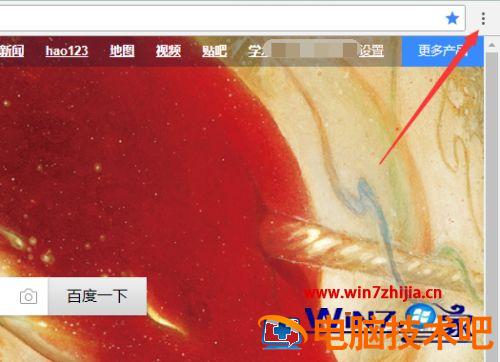
1、首先,进行打开一个 chrome 浏览器进入到了界面当中,进行点击右上角中的 设置 的按钮。
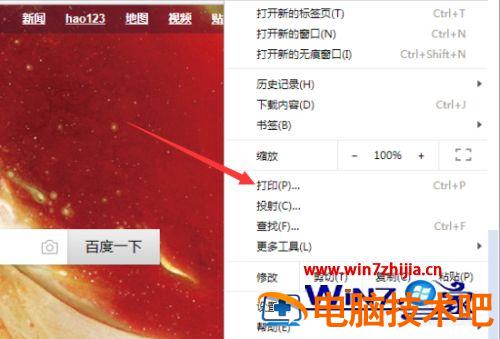
2、进行点击了设置按钮之后,弹出了下拉菜单选中为 打印 的选项。
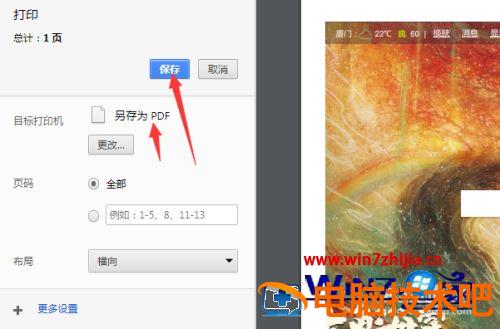
3、然后就会弹出了一个为打印窗口,进行点击 保存 pdf 文件。
4、pdf 的文件保存,会在对应的路径上 pdf 的文件,并双击打开即可。

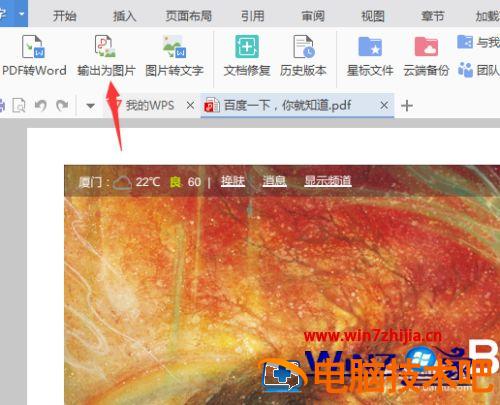
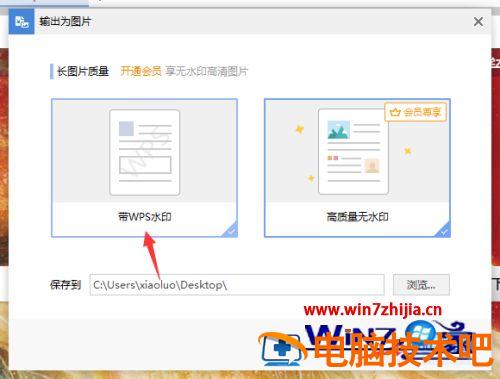
5、pdf 的文件被打开之后,进行点击工具中的 输出为图片的选项。
6、弹出了一个输出为图片的窗口,因没有会员只能选中为 带 wps 水印,进行点击确定 即可。
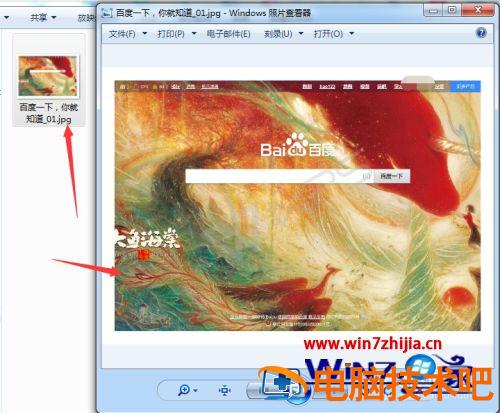
7、可以看到的是在当前的图片的文件输出完成了。
以上就是谷歌浏览器保存网页为图片的方法,有想把浏览器的网页保存为图片的话,可以按上面的方法来进行操作。
正文完