
对于在电脑中总是喜欢使用 chrome 浏览器官方版的用户来说,难免会出现大量的缓存文件,而电脑中存在着过多的 chrome 缓存文件时,就会出现占据内存空间的现象,严重时可导致系统运行卡顿,那么 chrome 如何清除缓存呢?下面小编就来告诉大家 chrome 清空缓存清理操作方法。

google chrome 中文版下载 google chrome 中文版最新版
google chrome 中文版最新版是一款可高速运行网页和应用程序的网络浏览器,目前已经一跃成为了全球流行浏览器,google chrome 浏览器可以帮助用户快速、安全的搜索到自己需要的内容,功能强大,可以保证用户在多开网页的情况下使浏览器快速稳定运行,欢迎大家前来下载使用。
具体方法:
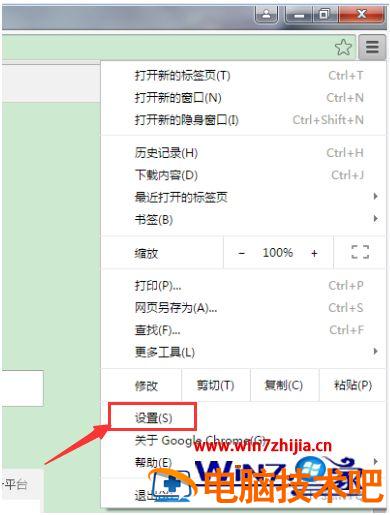
1、打开谷歌浏览器。点击右上方的设置图标,进入设置选项。

2、点击选择中的【设置】,进入到设置页面。
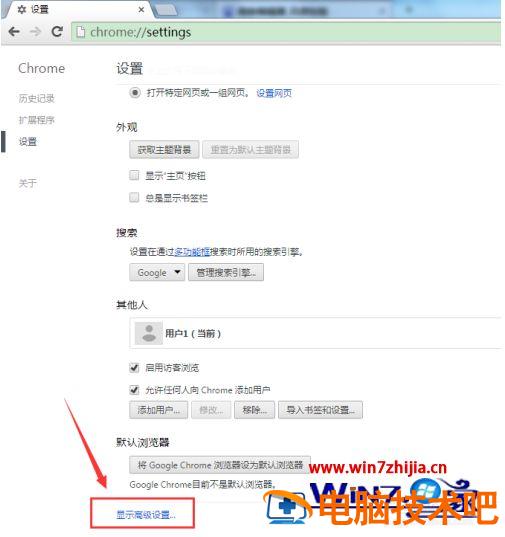
3、在最下方,点击【显示高级设置】。
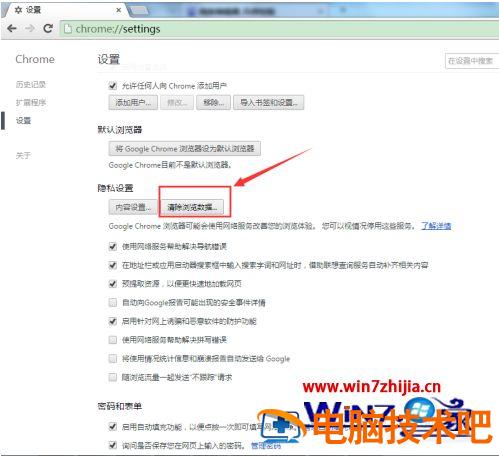
4、可以看到,在展开的高级设置里面,点击【清除浏览数据】。
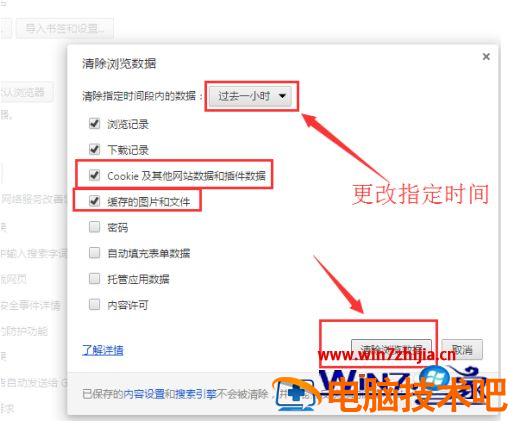
5、勾选要清理的内容,以及清理的时间范围,确认后,点击【清除浏览数据】进行清除。
6、再次打开谷歌浏览器,则进行了缓存的清理工作。
上述就是关于 chrome 清空缓存清理操作方法了,有需要的用户就可以根据小编的步骤进行操作了,希望能够对大家有所帮助。
正文完