
在使用 chrome 浏览器搜索网页的时候,难免会遇到一些自己非常感兴趣或者有帮助的页面,这时许多用户都会将其进行收藏,因此在后续需要使用到的时候就可以从 chrome 收藏夹导出,那么 chrome 浏览器怎样导出收藏夹呢?这里小编就来教大家 chrome 收藏夹导出操作方法。

google 谷歌浏览器下载 v86.0.4240.11
google 谷歌浏览器 v86.0.4240.11 是官方最新推出的版本,所有的最新的功能都能够拥有,同时也具有简洁轻便的特点,不会给电脑带来太大的负担,而且在网上应用店中还有着丰富的扩展可以安装使用,大大扩展了浏览器的功能,满足不同用户的需要,有需要的用户快来下载体验吧。
具体方法:
1、在浏览器书签栏点右键,有一个书签管理器。
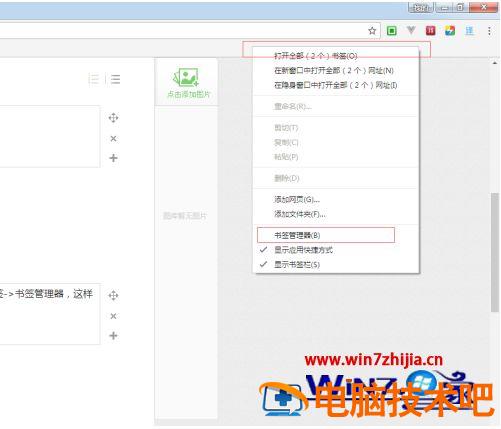
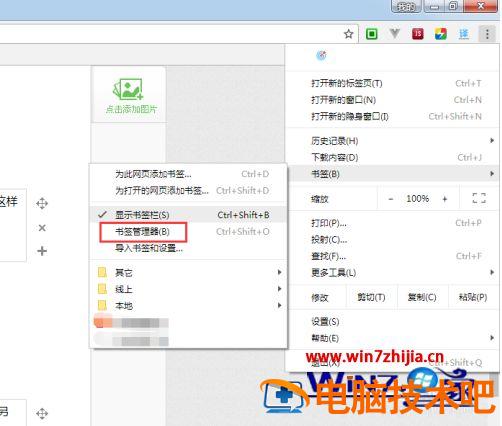
2、如果你的书签栏没有显示,可以点击右上角的 3 个点 -> 书签 -> 书签管理器,这样找到。
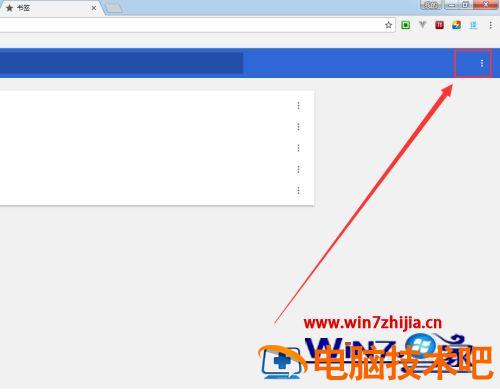
3、在新页面,点击右上角的 3 个点按钮,注意是刚才的那个 3 个点的按钮下面的另一个按钮。
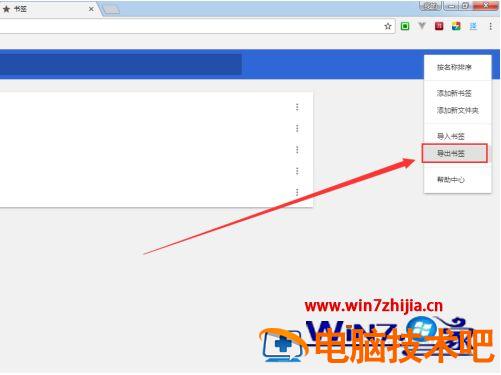
4、选择导出设置。
5、选择一个文件夹保存。
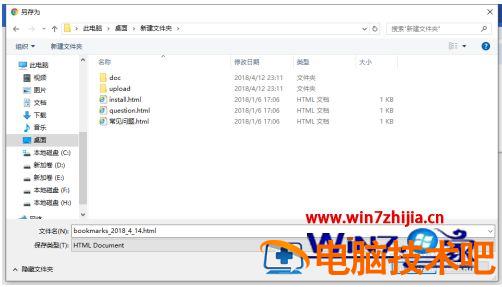
6、这个就是导出的书签了。

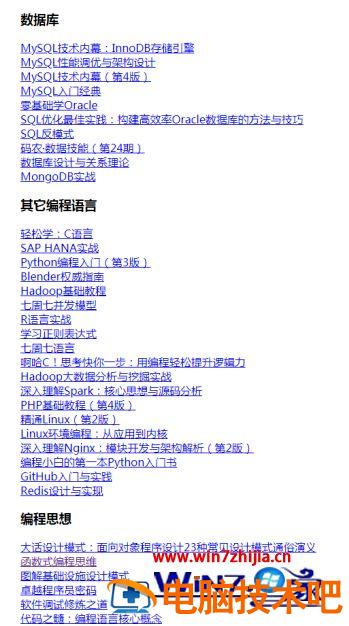
7、我们双击可以打开看见里面的内容。
上述就是 chrome 收藏夹导出操作方法了,还有不清楚的用户就可以参考一下小编的步骤进行操作,希望能够对大家有所帮助。
正文完