
有用户说他的电脑桌面上的图标的打开方式都是一样的,就跟中毒了似的都被改了,一个一个改回来的话有太浪费时间了,也不知道上面东西导致的,那么桌面图标打开方式怎么还原呢,下面小编给大家分享电脑图标打开方式的恢复方法。
解决方法:
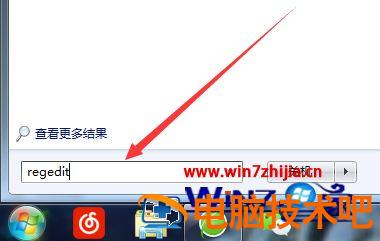
1、首先按组合键“win+r”打开“运行”功能或者左下角点击开始,在运行框中输入“regedit”;
2、打开注册表后,找到:计算机“\HKEY_CURRENT_USER\SOFTWARE\MICROSOFT\WINDOWS\currentversion\Explorer\FileExts\.lnk”,在该键值下,有“openwithlist”和“openwithprogids”两项,如果还有其他的选项,将其删除;
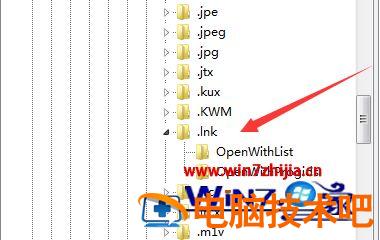
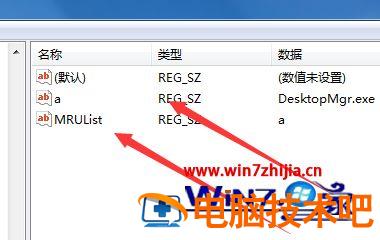
3、再将“openwithlist”内的除“默认”以外的所有键值都删除;
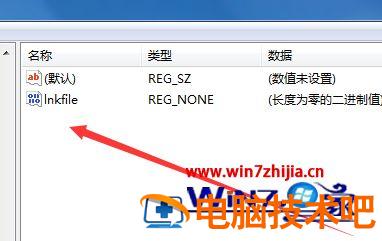
4、将“openwithprogids”内的除“默认”和“lnkfile”以外的所有键值都删除;
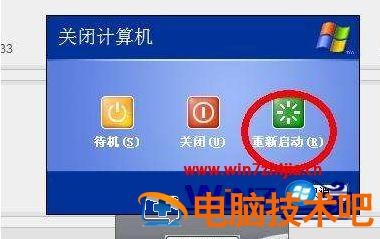
5、“保存”后,退出,重启电脑即可。
以上就是电脑图标打开方式的恢复方法,有遇到恶意更改图标打开方式的,可以按上面的方法来进行恢复。
正文完