
在谷歌 Chrome 浏览器中,有自带下载工具,但是下载的速度会比较慢,有时候想要使用一些速度比较的 IDM 作为默认下载工具的话,要如何进行设置呢,操作方法并不难的,有这个需求的小伙伴们就随小编一起来学习一下谷歌浏览器设置默认下载工具的步骤吧。

32 位谷歌浏览器下载 32 位谷歌浏览器怎么下载 v86.0.4240.75
32 位谷歌浏览器是一款 google 对 32 位制作的,让用户们快速、轻松且安全地使用,它界面设计简洁明了,还有语音识别搜索让一些不想打字或者不会打字的用户更加方便使用,浏览器多开几个网页都不会卡也不会崩溃,有兴趣的小伙伴们可以下载试试。
具体步骤如下:
方法一、
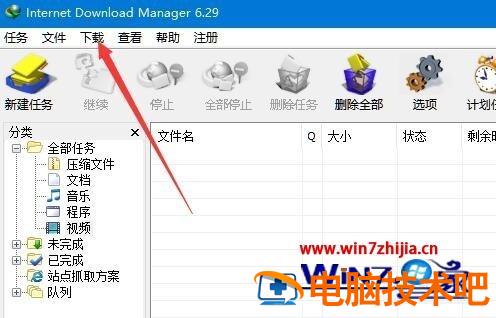
1、可以通过 IDM 的设置窗口进行修改,在打开的 IDM 应用主界面,点击“下载”菜单。
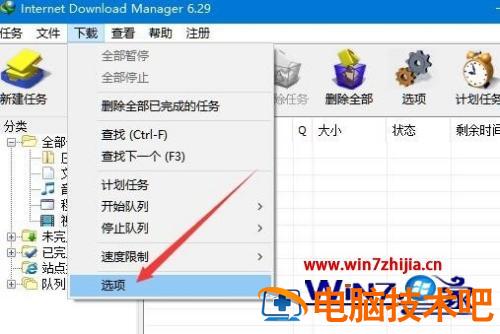
2、在打开的下载菜单中点击“选项”菜单项。
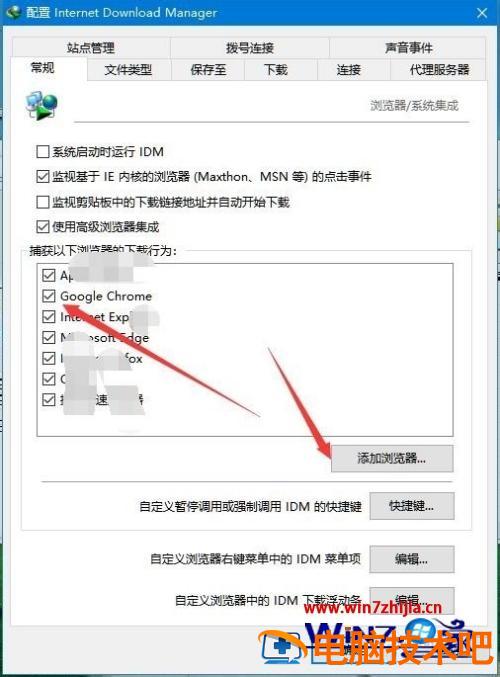
3、这时就会打开 IDM 的选项配置窗口,点击常规选项卡,然后勾选下面的“Chrome”前面的复选框,如果没有的话,可以点击“添加浏览器”菜单项,添加 Chrome 浏览器,最后点击确定按钮即可。这样我们就已设置 IDM 为 Chrome 浏览器的默认下载工具了。
方法二、
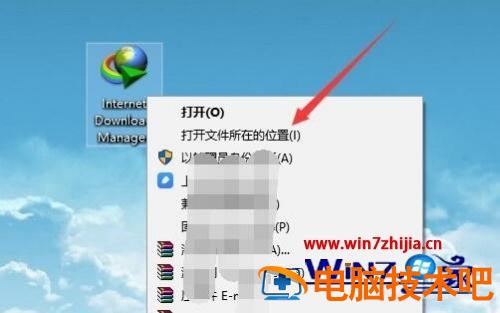
1、为 Chrome 浏览器安装 IDM 插件的扩展,也可以方便的设置 IDM 为其默认的下载工具。在桌面上右键点击 IDM 图标,在弹出菜单中选择“打开文件所在的位置”菜单项。
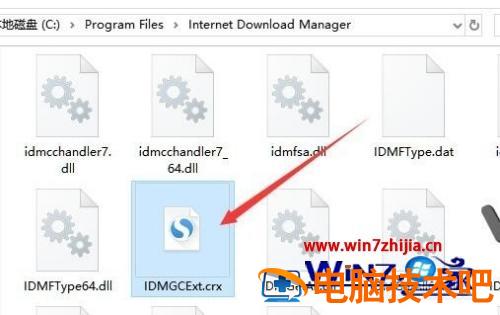
2、在打开的 IDM 安装文件夹中,找到 chrome 浏览器的扩展插件安装文件。
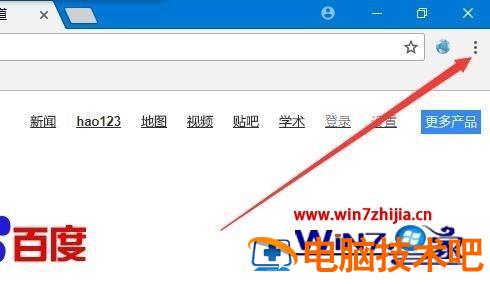
3、打开 Chrome 浏览器,然后点击右上角的“菜单”按钮。
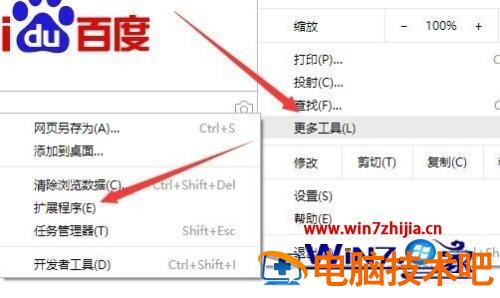
4、在打开的下拉菜单中依次点击“更多工具 / 扩展程序”菜单项。
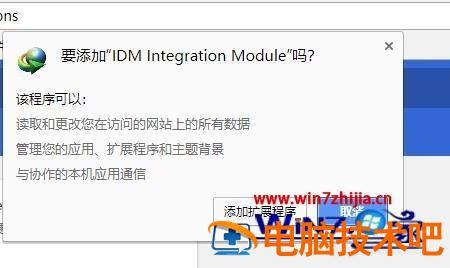
5、把前面准备好的插件安装文件拖动扩展程序页面中,就会弹出确认要安装 IDM 插件的提示,点击“添加扩展程序”按钮
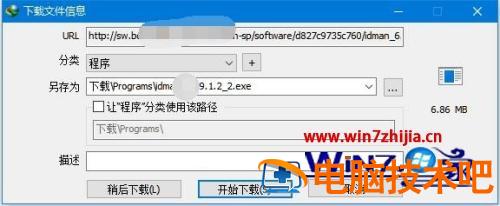
6、这样在 Chrome 浏览器中下载文件的时候,就会自动弹出 IDM 添加下载文件窗口了。
上面给大家讲述的就是谷歌浏览器下载工具设置方法,有需要的话可以参照上面的方法步骤来进行设置吧,希望可以帮助到大家。