
由于不少 win7 用户为了不受自动更新的打扰,因此早早的关闭了 win7 系统的自动更新,导致 win7 系统一直都没有升级到最新的 sp1。那么 sp1 到底是什么呢?有什么方法能够让 win7 升级成 sp1 呢?sp1 就是补丁,win7 系统之所以那么好用,就是因为出现 bug 的时候能够通过补丁来修复它。所以今天小编顺便就把 win7 怎么更新到 sp1 的方法教给大家吧。
推荐下载:萝卜家园 ghost win7 系统下载
具体方法:
1、右击计算机选择属性,然后我们可以看到 win7 未升级 sp1 补丁。
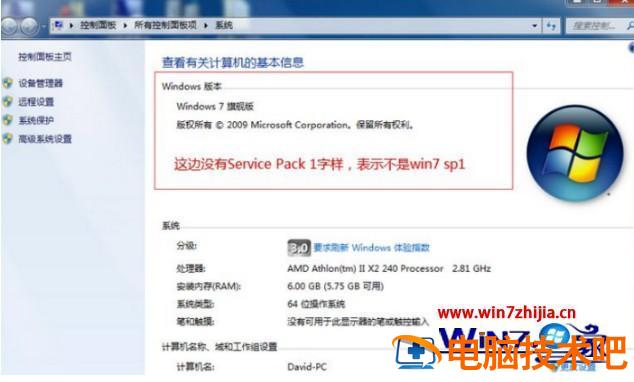
2、然后我们点击上图中的控制面板路径、进入控制面板后依次点击【系统和安全】,【windows update】,【检查更新】,【安装更新】。
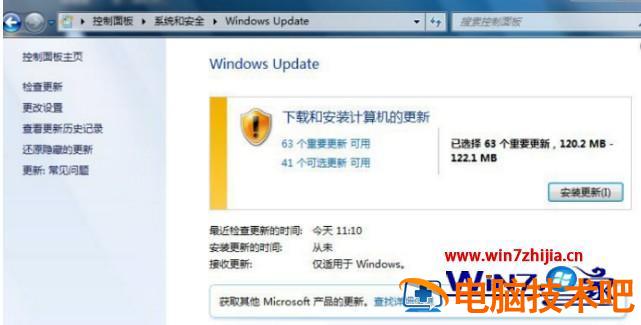
4、耐心等待下载更新,如果之前很多补丁没打,等待时间就会很长。
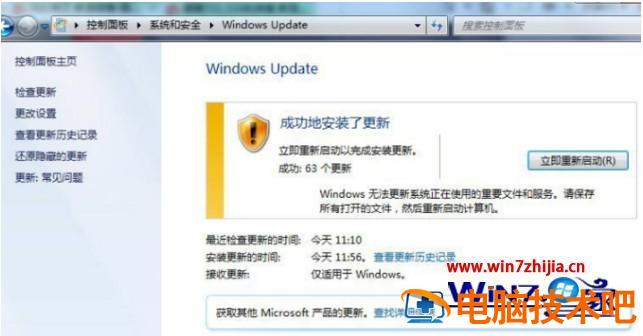
5、更新之后,点击【立即重新启动】。
6、如果以前的补丁已经安装好了,检查更新将会只有 windows 7 Service Pack 1,点击【重要】可以查看可用更新,在更新列表中,选择“Microsoft Windows Service Pack 1 (KB976932)”,然后单击“确定”。
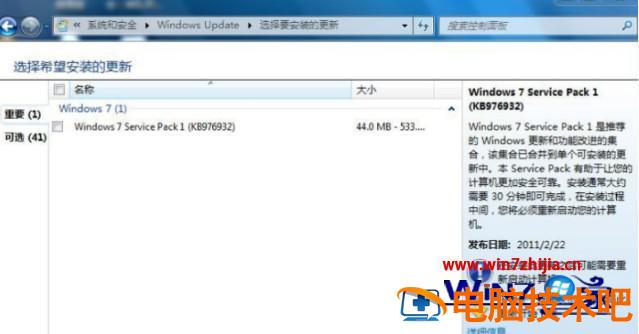
7、此时会下载并安装 Windows 7 Service Pack 1(KB976932) 更新。
8、安装完成,点击【立即重新启动】,进入补丁的配置过程。
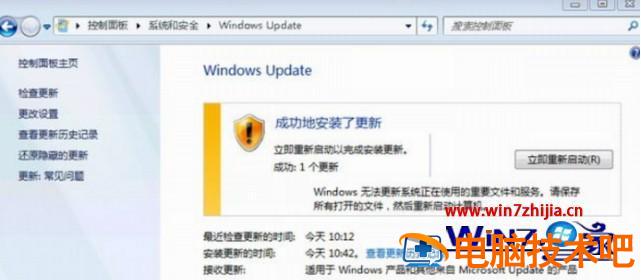
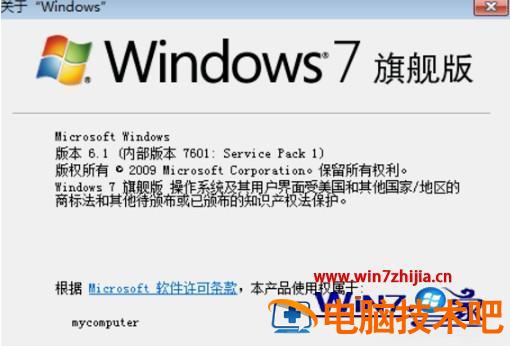
9、提示 Windows 7 Service Pack 1 现已安装,升级完成。Win+ R 键打开运行窗口,输入 winver,确定。就可以看到内部版本 7601:Service Pack 1 啦。
这就是 win7 如何更新到 sp1 的方法了,还没有更新的小伙伴,可以参照小编的教程来操作哟。
正文完