
固态盘设置为系统启动盘
(固态盘设置为系统启动盘怎么设置)
最近有朋友问:\\"我的计算机系统安装在机械硬盘上,感觉有点慢,可以添加固态硬盘作为系统启动吗?\\"
回答:完全可以!
根据这位朋友的问题,我们可以分为两个步骤:
1. 首先在 TB 或者 JD 选一款性价比较高的 SSD,我们不会展开如何选择。小编只提醒我们,一定要注意比较购买 SSD 如果你不知道这个的主控和颗粒 SSD 性价比如何,可以私信小编,小编会知道提供一些参考建议。
2. 其次,选购 SSD 下一步是将机械硬盘中的系统镜像到新购买的固态硬盘中 SSD 中。可选择此部分 True Image 该软件用于系统备份和镜像还原。
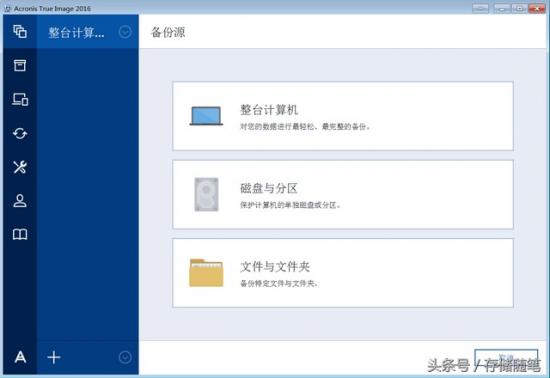
3. 将系统恢复到固态硬盘 SSD 之后,关键步骤将是 SSD 将其设置为系统启动盘。(以小编 ASUS 以笔记本电脑为例)
(1). 开机后,不断按压 F2 键,然后进入 BIOS 设置界面。
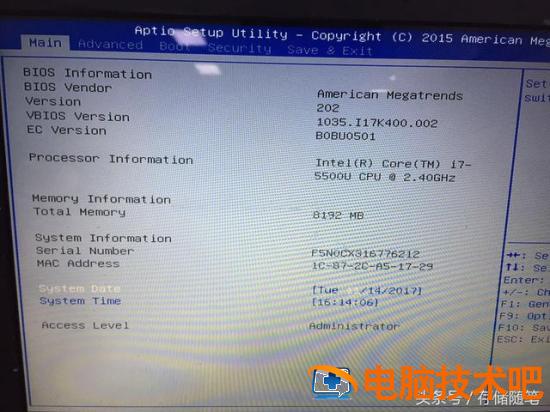
(2). 进入 BIOS 界面之后, 跳转到 Boot 栏,然后调整 Boot option priorities. 小编的电脑配置在一起 BIWIN SSD,希捷机械硬盘。
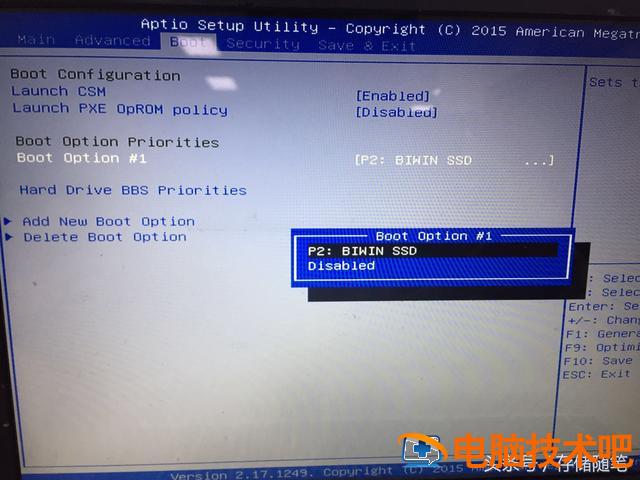
(3). 不过,调整 Boot option priorities 以前,需要先调整 Hard Drive BBS priority, 将 SSD 设置为 boot 第一优先级。
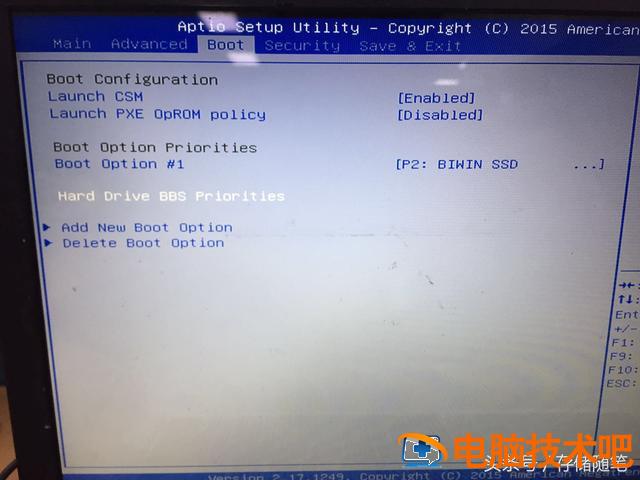
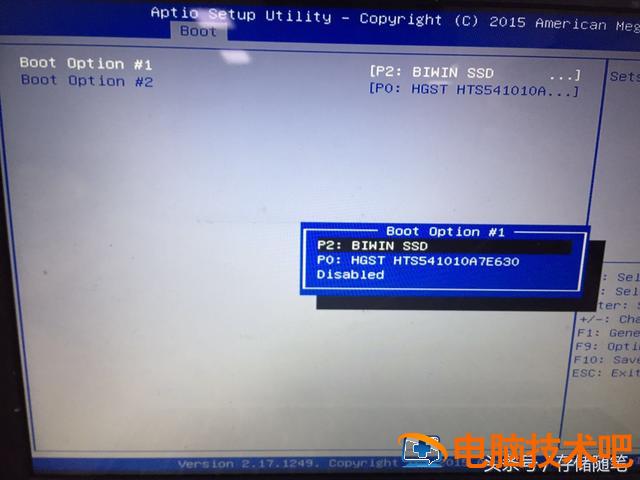
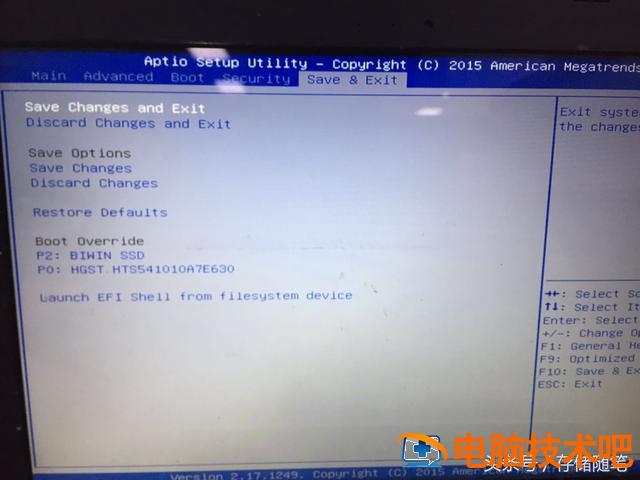
设置完成后,可以愉快地按压 F10 进行保存 BIOS 启动设置,然后开始进入 windows 系统。
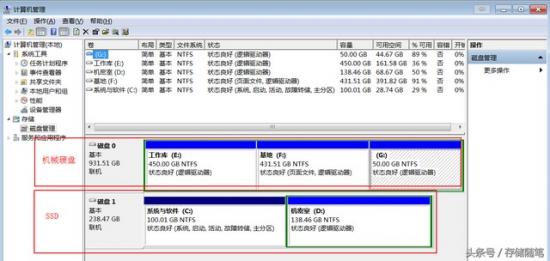
进入系统后,右击 \\"计算机 \\",进入计算机管理界面,可以看到小编电脑的两个硬盘。硬盘 1 是机械硬盘,分为三个区域,硬盘 2 是 SSD,分了 2 个区。
看完小编的这一步,你觉得很简单吗?你想给你心爱的电脑加一块吗?SSD 呢?赶快行动吧!
精彩推荐:
秘籍!如何快速选择性能优异的?PCIe 固态硬盘?
一招完美解决 SSD 系统盘卡死机问题!
重大突破!富士通黑科技内存扩展技术有助于 SSD 大展宏图
3D NAND 要开始全面收存储市场?
有了它,PCIe 固态硬盘可以飞进普通人的家!
关注头条号 [存储随笔],不断推送精彩内容,了解休闲中的存储知识!