
u 不支持 u 盘启动怎么办?
(不支持 U 盘启动)
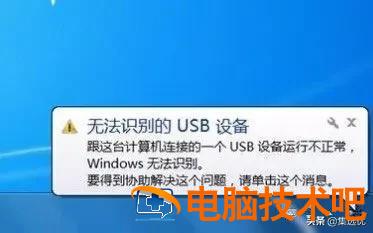
对于 usb 设备无法识别这样的问题,首先是在我们身上 usb 使用接口时会出现。当我们将 U 盘等相关附属设备插入计算机时,计算机会弹出提示,说 usb 设备无法识别,或者是当我们把 U 盘查到计算机里面的时候,根本就没有反应,计算机找不到 U 盘。以上是问题的症状,那么如何解决呢?
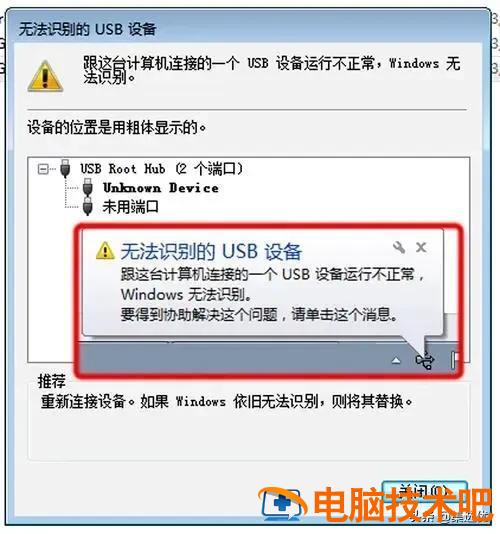
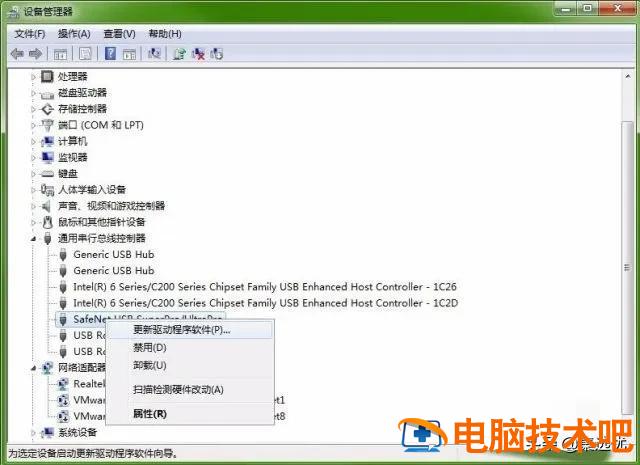
首先,笔记本重新安装系统后,u 盘无法识别,重新插入 u 盘无效时,需要计算机设备管理器查看 usb 设备是否被禁用,是否为感叹号。1)更新 usb 驱动程序;
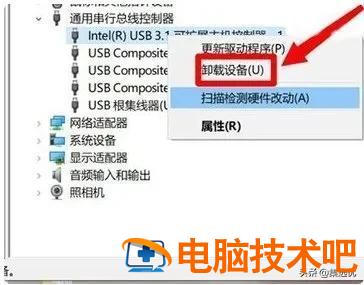
2)卸载 usb 驱动程序;
3)启用 usb 接口
这是启动 usb 接口步骤:
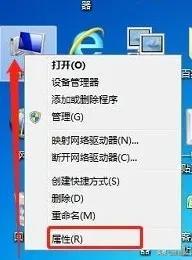
1. 通过触摸面板右键单击计算机,在弹出框中左键单击属性按钮进入属性界面。
?
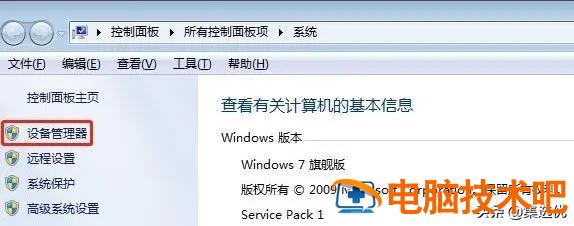
2. 打开的系统属性界面如下图所示。在界面左侧找到设备管理器标签。列出了四个标签:设备管理、远程设置、系统保护和高级系统设置。单击相应的标签进行相关界面。
?
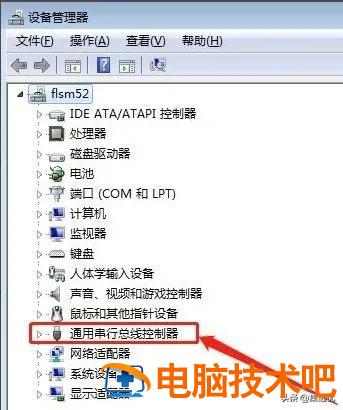
3. 点击上图中的设备管理器标签,进入下图中显示的设备管理器界面。默认情况下,显示主要类别的配置。找到一般串行总线控制器按钮,点击上面的具体项目。
?
4. 串行口总线项目如下。点击后,我们发现会有很多 USB 只要有选项 USB 字样的都是 USB 我们必须展开每一个接口。
?
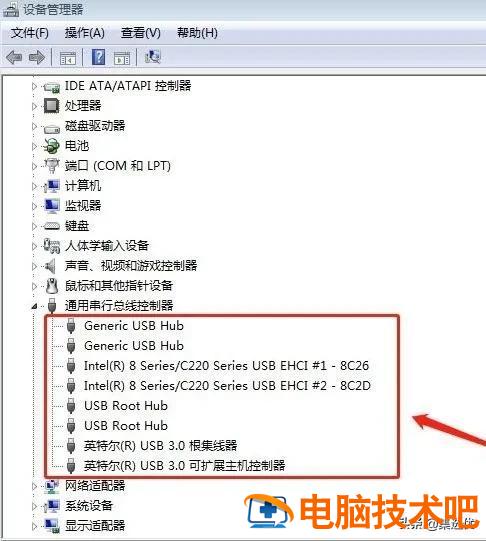
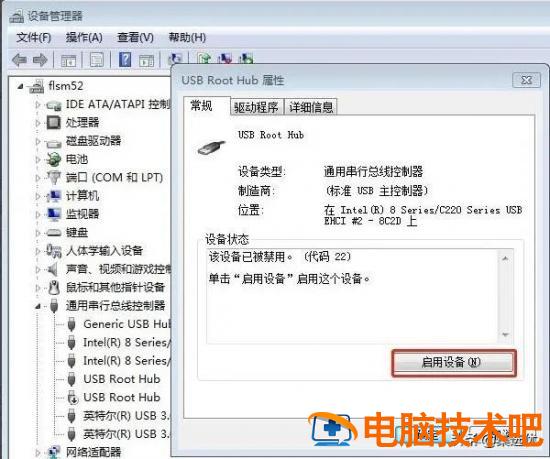
5. 这时,如果我们点击其中任何一个,我们会发现这个设备的状态是禁止的,因此 USB 接口不能使用,点击启用设备字样 USB 接口启用。
?
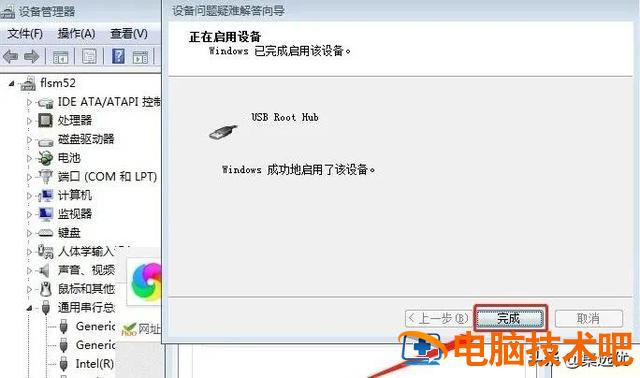
6. 根据系统提示操作下一步,然后下降,点击完成,成功启动 USB 接口了。
?
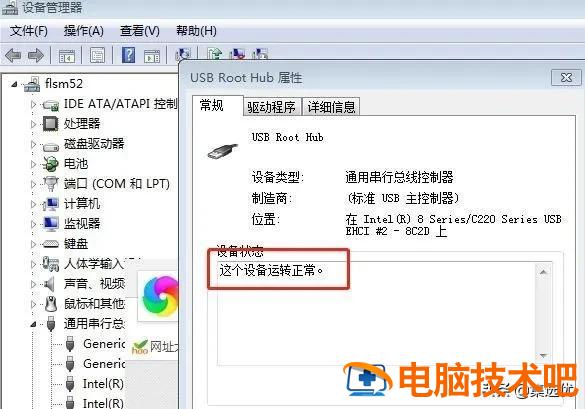
7. 然后点击关闭按钮,最终完成 USB 接口启用设置操作。
?
第二,前面板供电不足。我们可以尝试将设备插入后面板 usb 看界面是否正常。有时前接口的电压相对较低,因此不稳定。
第三,我们可以更换计算机进行测试,以证明设备的正常性。这种方法可以解决部分问题。原因是计算机 usb 接口静电或其他故障。
第四,重启后命令运行 devmgmt.msc 打开计算机点击属性,找到硬件选项卡,单击设备管理器。双击通用串行总线控制器,找到查看和显示隐藏设备。删除灰色文件。
第五,硬件、系统和驱动问题
1、电脑的 USB 接口损坏。需要更换电脑的 USB 接口。
2、主板 BIOS usb 口腔被禁用,需要打开 (进入 BIOS,将“Enable USB Device”修改为“Enable”)。
3. 计算机系统问题。需要重新启动电脑或恢复出厂设置,重新安装系统,更新驱动器。
4. 电脑感染病毒。电脑需要杀毒。