
ubuntu 启动盘输入
(Ubuntu 启动盘)
安装 U 盘 Ubuntu 系统(非双系统)
提示:
数据无价,谨慎操作!!!
准备:
U 盘启动盘(系统镜像:ubuntu-18.04.2-desktop-amd64)、电脑。
提示:
未制作 U 盘启动盘请参考 ---> 使用 UltraISO 制作 ubuntu 安装 u 盘启动盘
补充!!!:
非双系统安装如下,仅在计算机中 Ubuntu 系统。
关于双系统 (win10 ubuntu/centos7) 最近推出了安装教程。
1、插入 U 盘,重启进入 BIOS
我的 Dell 电脑是 F2. 根据自己的电脑品牌操作。
注意:
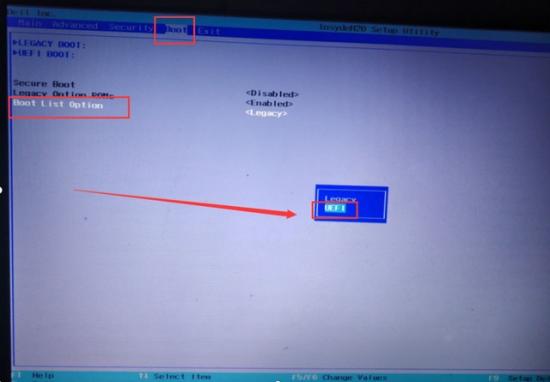
选择 BOOT--Boot List Option--UEFI
如果是选择 legacy,实测启动会出现 failed to load ldlinux.c32 导致无法安装。
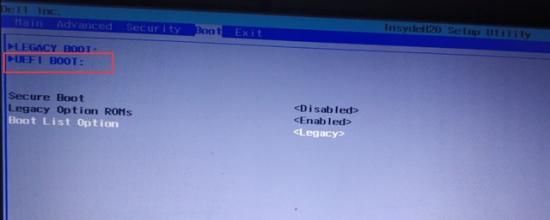
检查 UEFI BOOT 是否从 U 盘开始
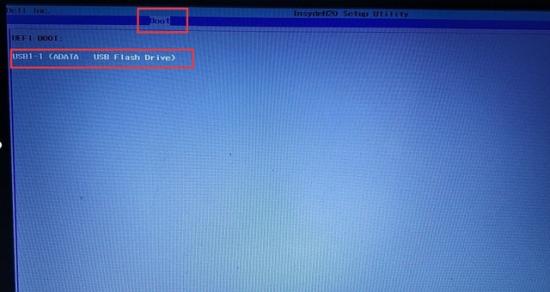
如下图所示,是我们的 U 盘
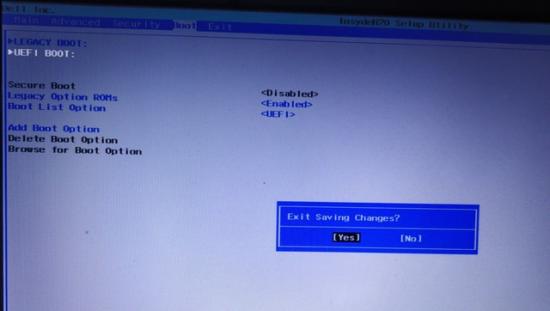
F10 保存退出
2、安装 Ubuntu
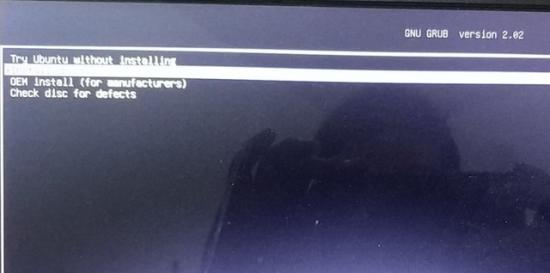
选择第二项:Install Ubuntu
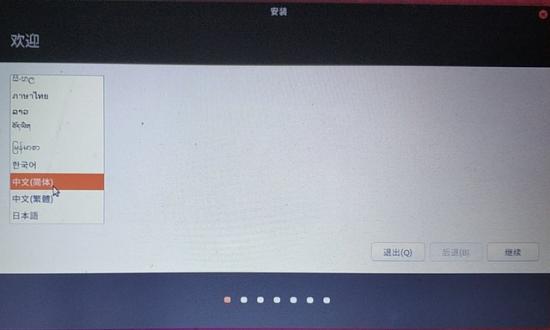
选择语言
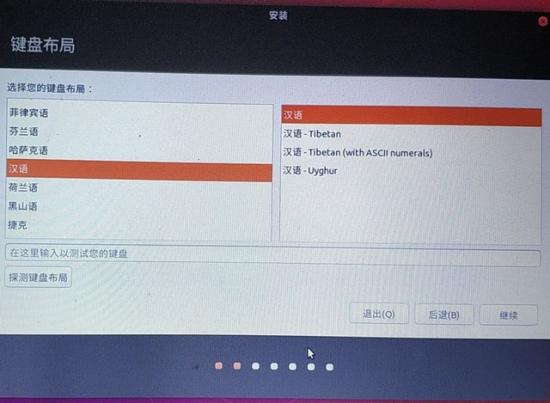
选择键盘布局
选择无线
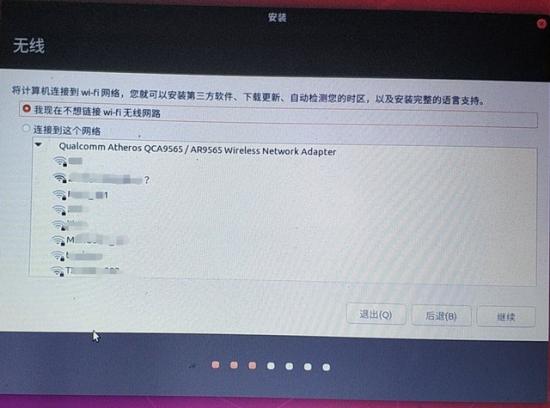
在这里,根据自己的情况选择
补充一句:
既然选择 desktop,不要太纠结。
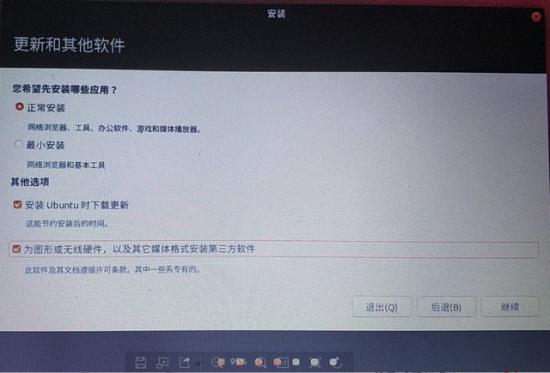
注意以下标红
本笔记本只安装非双系统教程 Ubuntu。
一定要注意
如果选择其他选项,可以自己分区
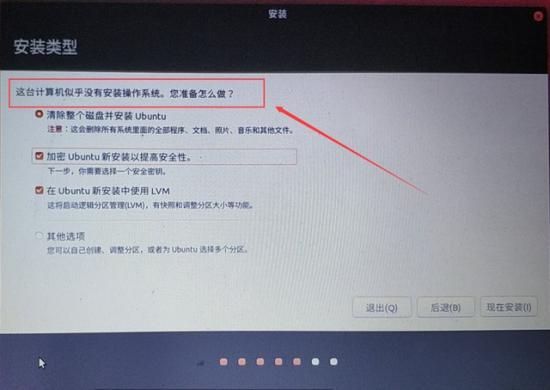
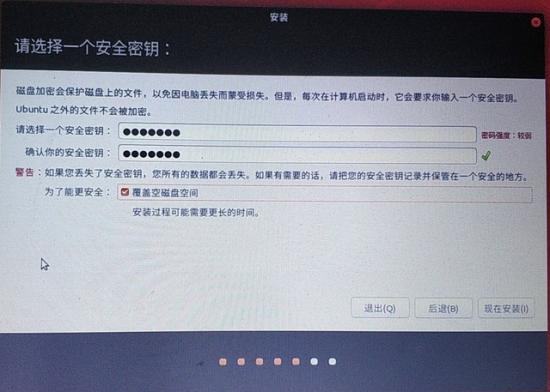
输入密钥
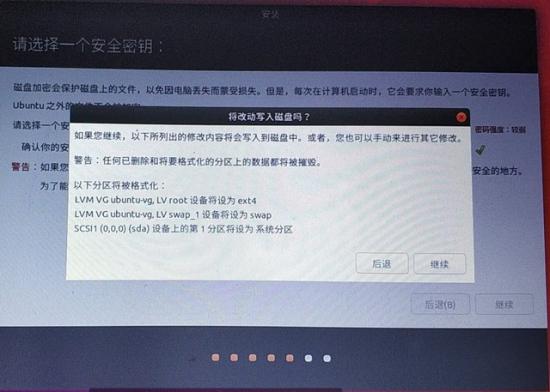
格式化分区
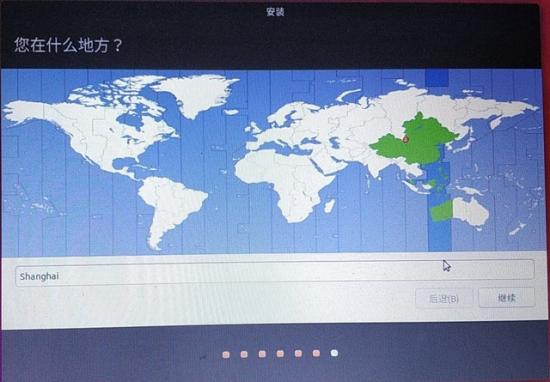
选择时区
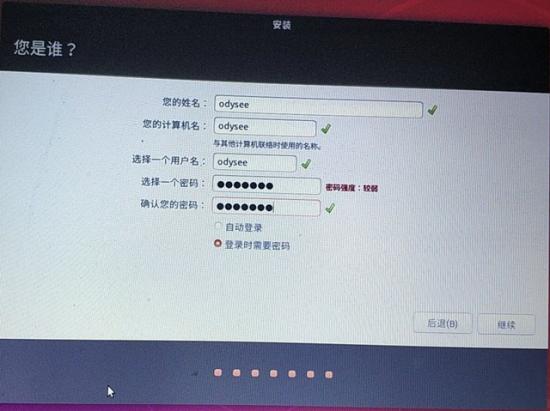
创建用户
安装
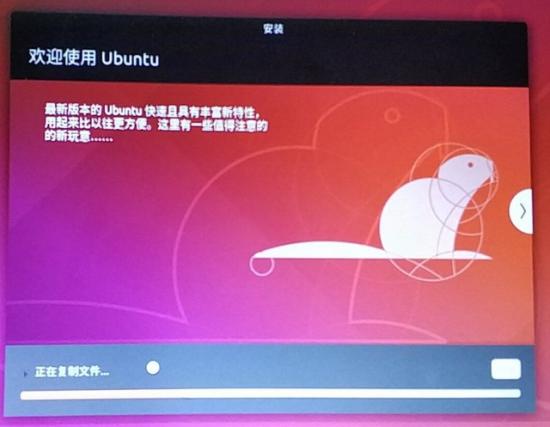
不知道过了多少分钟。...
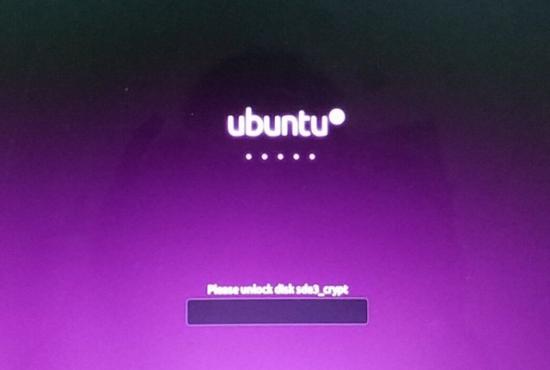
输入刚输入的密钥
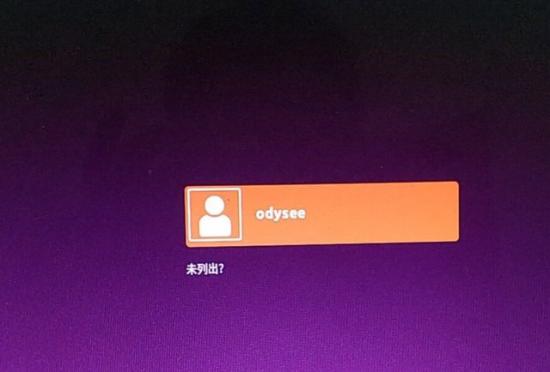
输入刚刚创建的用户名 and 密码
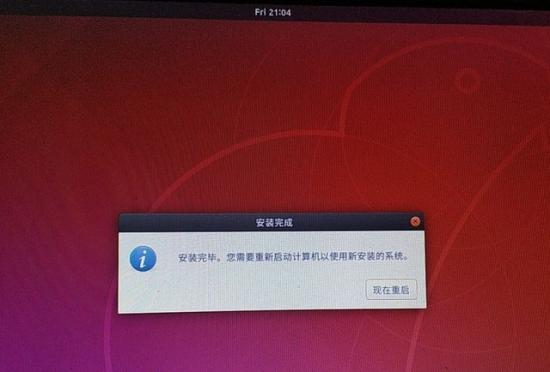
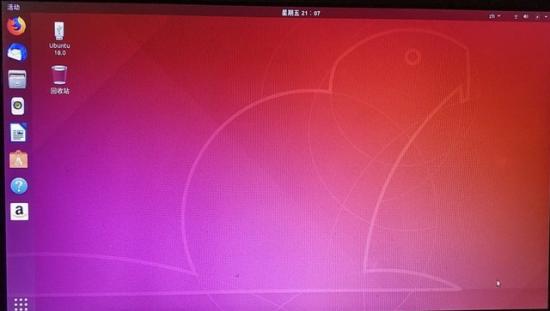
安装成功
补充:
关于双系统 (win10 ubuntu/centos7) 最近推出了安装教程。
欢迎您给出宝贵的意见或建议。
欢迎您给出宝贵的意见或建议。欢迎您补充或分享其他方法。感谢支持。
正文完