
现在的 gpt 分区只支持 2T 以上大容量硬盘,现在大部分电脑硬盘都是 gpt 对应的启动模式是分区表格式 uefi 很多小伙伴都想安装电脑 win7 系统,但一直不成功,让人很郁闷,所以今天就开始小编为大家分享详细的操作教程,让我们一起来看看吧。

一、gpt 分区安装 win7 系统注意事项:
1、电脑要是 gpt 安装分区 win7 系统要求你的电脑主板支持 uefi 模式,您需要下载和安装的系统 win7 64 位系统。
如果你的电脑主板支持 2,uefi 但是,如果您以前启动传统模式,您需要在安装系统之前格式化所有磁盘,然后将其转换为 gpt 在分区中,我们必须注意转移硬盘上的重要数据。
3. 下载快速启动 u 盘启动盘制作工具,制作快速启动 u 盘启动盘,然后下载 win7 64 位系统,将系统放入 u 盘中。
二、启动设置
一、先进设置 BIOS 支持 UEFI 启动模式的方法,按笔记本电脑启动 F2,台式机按 Del 进入 BIOS,不同品牌的电脑开机进入 BIOS 界面有点不同,我们根据计算机品牌设置,原一样的。
2、切换到 Boot,选择 UEFI Boot 回车设置为 Enabled,比如联想电脑,然后按 f10 保存。
2、切换到 Boot,选择 UEFI Boot 回车设置为 Enabled,比如联想电脑,然后按 f10 保存。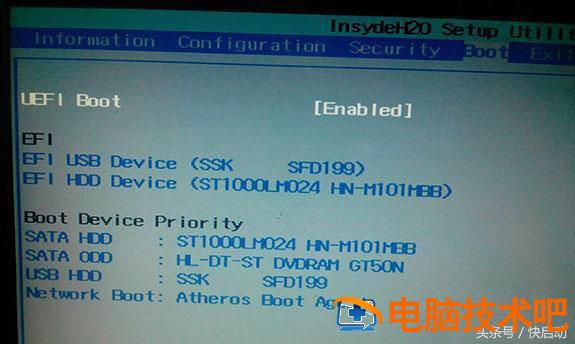
3. 然后在启动计算机时计算机启动快捷键 (按 F12、F11、Esc 等) 进入计算机启动菜单,然后选择 u 盘启动。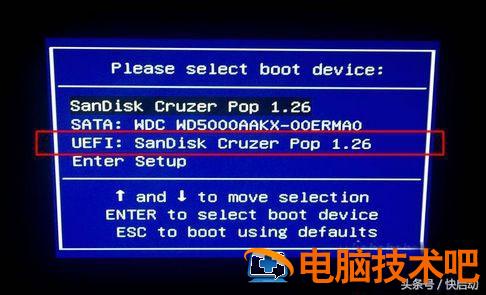
三、gpt 安装 win7 64 位步骤:
1. 执行上述步骤后,我们可以快速启动 pe 在系统中,如果以前是 gpt 分区表取决于你个人喜好是否想分区。如果是的话 mbr 如果分区表需要电脑桌面上常用的工具,在文件夹中找到并双击分区工具 DiskGenius 打开工具,选择整个硬盘,点击快速分区按钮。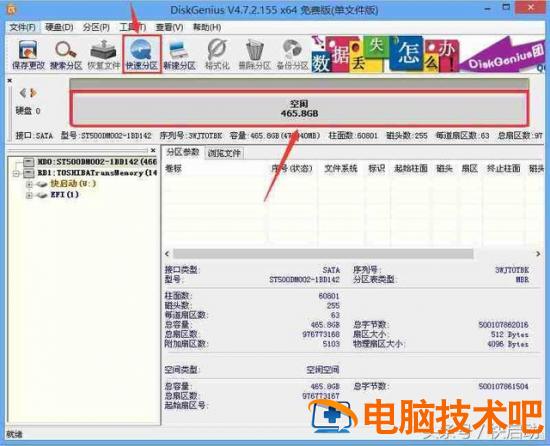
3、然后选中 GUID 此外,还可以根据自己的需要设置分区数和分区大小,等待分区完成。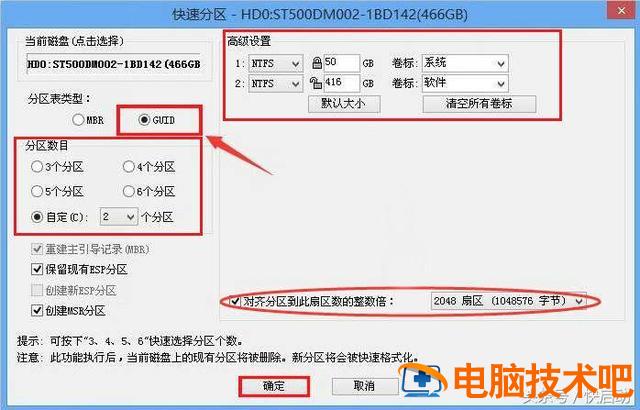
然后返回快速启动 pe 在桌面上,打开快速启动一键安装工具,选择需要安装的系统,点击需要安装的磁盘作为系统磁盘(C 盘为当前系统盘),最后点击一键重新安装。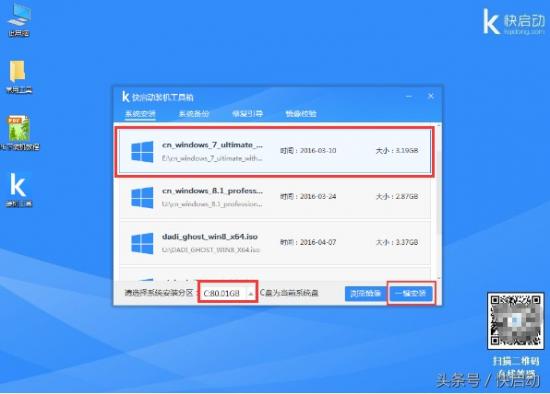
5. 然后直接释放系统镜像文件,等待释放完成并重启,然后拔出快速启动 u 盘进入系统安装界面,然后等待片刻重启进入新的 win7 系统桌面。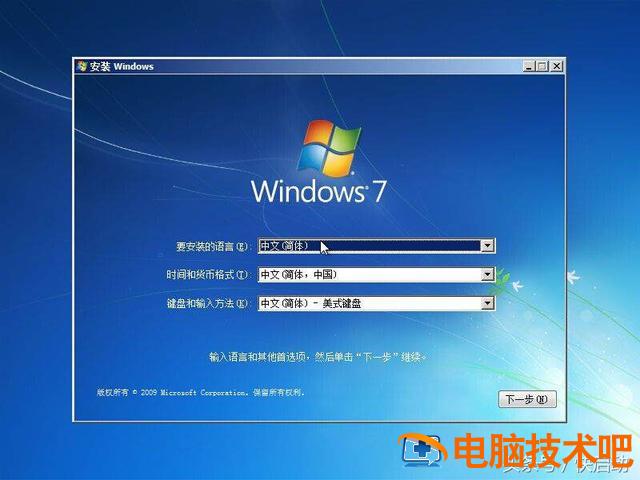
5. 然后直接释放系统镜像文件,等待释放完成并重启,然后拔出快速启动 u 盘进入系统安装界面,然后等待片刻重启进入新的 win7 系统桌面。