
cad 是款计算机辅助设计软件,很多用户都会借助它来进行各种设计和创建图形,通常设计完成之后都会将其打印出来,有些用户想要设置黑白打印,却不知道要如何设置?其实方法并不难的,本教程就给大家演示一下 CAD 黑白打印的设置步骤给大家参考吧。
对于 cad 这款软件,我们在操作的时候还会遇到其他一些问题,更多的是一些操作上的问题,为了更好的帮助到大家,小编在下方写上有关 cad 的相关教程,用户需要就可以来看看
推荐教程:cad 命令栏怎么调出来快捷键
具体步骤如下:
1、首先你要在电脑上确保有【CAD2014 下载免费中文版】。
2、用 cad 打开图纸,点击自定义快速访问工具栏向下箭头。弹出下拉列表选项,选择 "显示菜单栏" 项。

3、"系统菜单栏" 区,点击 "文件" 图标,弹出菜单选项选择 "打印..." 项。

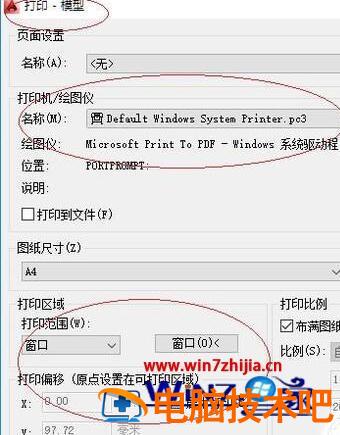
4、弹出 "打印" 对话框。点击 "打印区域→打印范围" 文本框向下箭头,选择 "窗口" 项。

5、命令窗口显示 "PLOT 指定第一个角点",拾取窗口第一个角点,单击鼠标左键确认。

6、选择打印偏移选项区,勾选 "居中打印" 复选框,点击下侧向左箭头按钮。
7、选择 "着色视口选项→着色打印→传统线框" 项,点击确定按钮!上述就是 cad 打印黑白的详细设置步骤,有需要的用户们可以安札上面的方法步骤来进行设置即可,希望能帮助到大家。
正文完