
在日常使用电脑的时候,我们经常会需要使用浏览器网页来观看一些视频吧,可是有时候可能会遇到看不了网页视频的情况,如果遇到这样的问题该怎么办呢?小编给大家整理了几点原因和解决方法,下面就给大家讲述一下网页视频看不了的详细解决步骤吧。

网页视频看不了的常见原因有以下 3 个:
1、浏览器设置出错 / 网页病毒
2、flash 版本过低
3、电脑网速太低
一、浏览器设置出错 / 网页病毒导致网页看不了视频
解决方法:
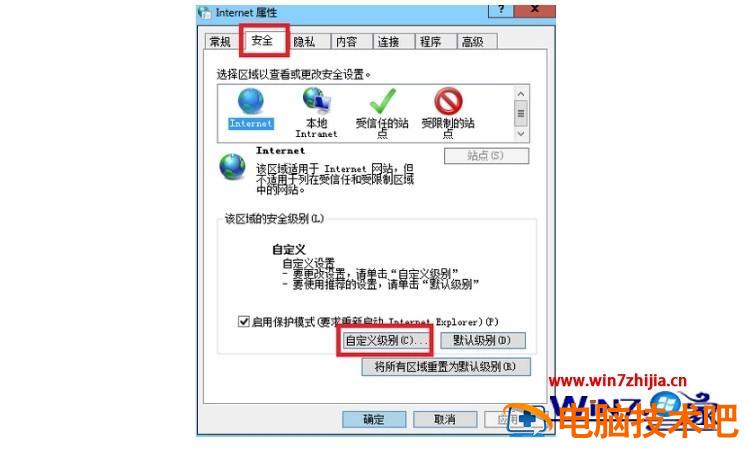
1、将鼠标移动到电脑的 IE 浏览器的图标上,点击右键,然后选择属性,点击进入 Internet 属性窗口;

2、在 Internet 选项窗口,选择安全,然后选择“自定义级别“进入设置窗口;
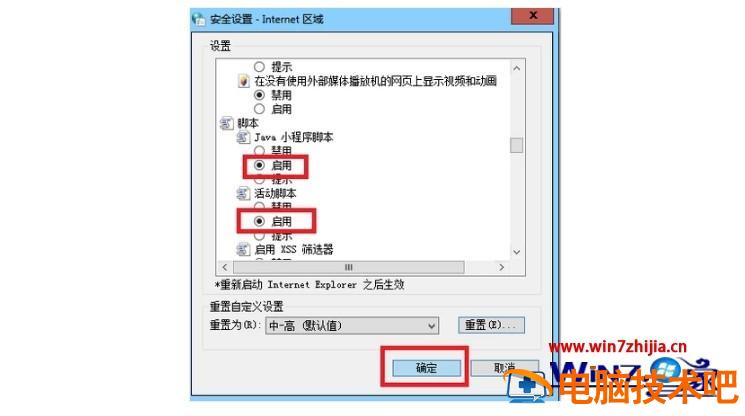
3、进入设置窗口后,将脚本下那两个都选择“启动“,然后点击确定;
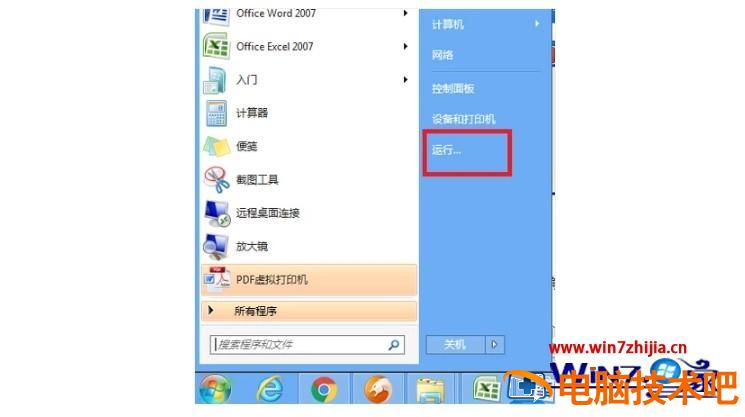
4、点击开始菜单,然后选择运行;
5、在运行窗口中输入 regsvr32 jscript.dll 后点击确定或按下“回车“键,重复两次该步骤;

二、flash 版本过低导致网页看不了视频
解决方法:
我们还要考虑 flash 版本过低的问题,这时候就需要更新自己电脑上的 Flash 就可以了。

三、电脑网速太低导致网页看不了视频
解决方法:
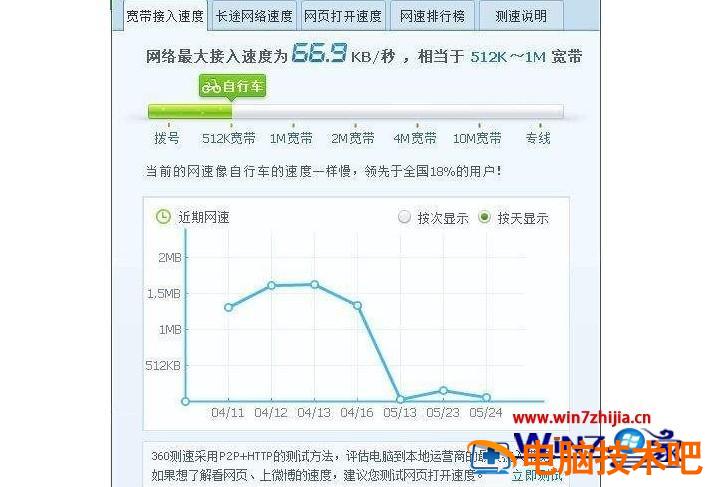
电脑网速太低,也有可能会出现网页视频看不了的情况,可以先缓存一会,再播放视频就可以了。
以上就是 Windows 浏览器网页看不了视频的情况以及解决方法,下面继续讲一下苹果 Mac 看不了网页视频的解决方法吧!
1、打开系统偏好设置;
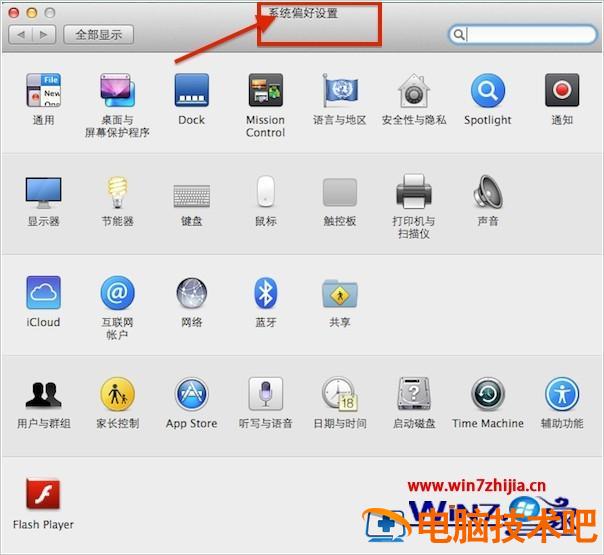
2、安装 adobe flash player 插件,可以去官网进行下载;

3、然后,如图所示,进行相应的设置,进入 Safari 浏览器就可以正常观看视频了。

上述便是电脑中看不了网页视频的详细解决方法,有遇到相同情况的用户们可以参考上面给大家介绍的原因和解决方法来解决,希望帮助到大家。