
文件拷入 u 盘显示文件太大
(拷贝文件进 u 盘显示文件过大)
相信很多用户都遇到过这种情况,当你将文件复制到 u 盘时,u 剩余空间显然很大,但无法复制。计算机提示目标文件系统 文件太大。为什么会出现这种情况?如何解决?
先说原因。问题在于每个人的 U 盘格式。fat32 格式的 u 盘只能复制或创建小于 4 的单个 u 盘 g 的文件,而 ntfs 格式可支持单个尺寸不超过 2TB 的文件。其实只要 U 盘 fat32 格式转换成 ntfs 格式就够了。这也是我们之前教大家重装系统的时候,U 启动盘制作教程,让大家把 U 盘格式化为 ntfs 格式的原因。这次我们说的是用 cmd 命令进行转换。
接下来,我们将介绍转换方法。以下方法,不仅适用于 win7 系统,win10,xp 系统都可以。
复制文件到 u 盘提示文件解决方案太大
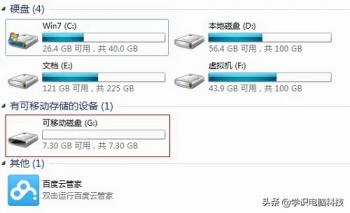
1. 先将 U 盘插入电脑,查看电脑中分配的 U 盘符,如下图所示:
2. 打开菜单,单击操作选项,输入命令 cmd 然后按下返回按钮,然后在屏幕上出现黑色背景 dos 窗口。
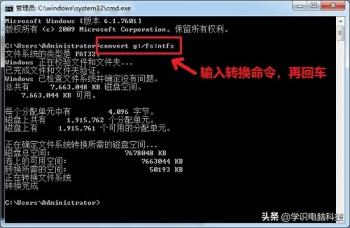
3. 然后我们将此转换命令输入窗口:convert X:/fs:ntfs
注:上述命令的冒号是英文输入法的冒号,X 代表了我们需要转换的 u 盘所占用的盘符,输入完成后按下回车键 u 盘格式转换将开始,如下图所示:
4. 转换完成后,我们可以右键查看 U 盘符,查看属性,发现 U 盘的文件系统格式已经成功从 fat32 转 ntfs 了。
本教程到此结束。
这个教程到此结束。这样转换 u 盘格式后,我们复制了 4 以上 G 在文件中,不会出现提示文件过大的情况,遇到这类问题的朋友赶紧试试吧。
正文完