
迅读 PDF 大师是一款综合性非常强的 PDF 阅读以及编辑软件,该软件界面清爽大方,用户使用这款软件,不仅可以阅读 PDF 文档,还可以对文档进行各种编辑处理,是一款十分好用的办公软件。在日常的办公生活中,我们难免会遇到需要拆分 PDF 文件的情况,比如在发送文件给他人的时候,如果文件体积过大导致不能成功传输,这就需要对 PDF 文件进行拆分操作。鉴于很多朋友不知道对其操作,那么接下来小编就给大家详细介绍一下迅读 PDF 大师拆分 PDF 的具体操作方法,有需要的朋友可以看一看。
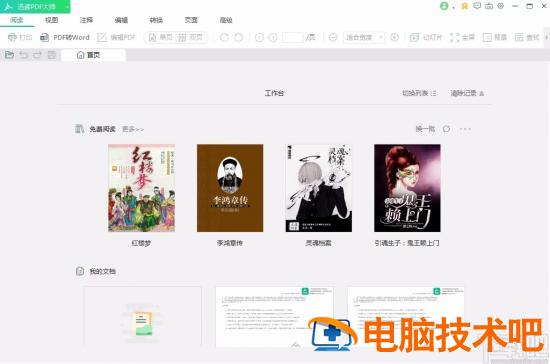
方法步骤
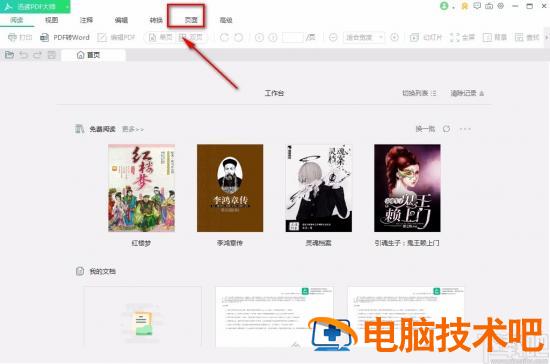
1. 首先打开软件,我们在界面上方找到“页面”选项,点击该选项就可以进行下一步操作。
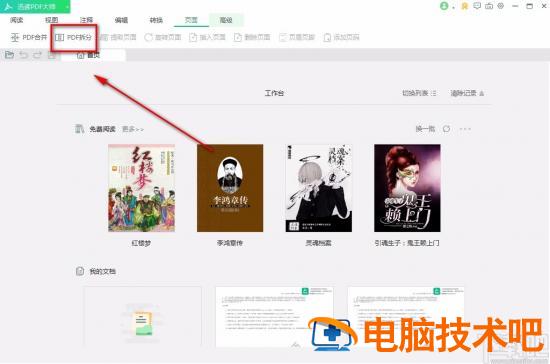
2. 接着在界面左上方就可以看到“PDF 拆分”选项,我们点击该选项就可以进入到 PDF 拆分页面。
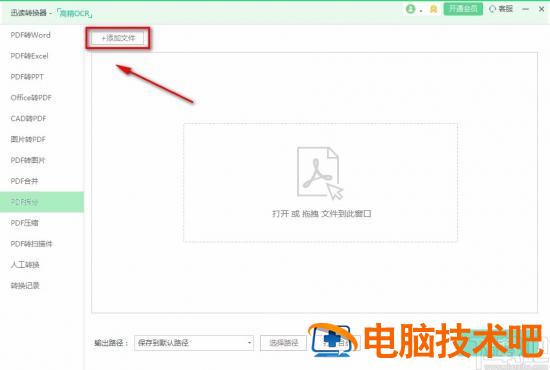
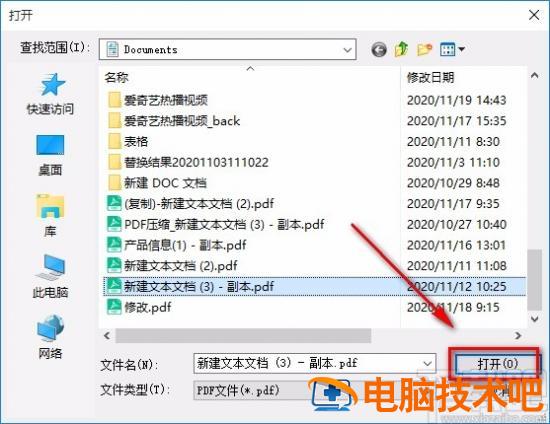
3. 在 PDF 拆分页面中,我们在页面左上方找到“添加文件”选项,点击该选项就能够打开文件添加页面。
4. 然后在文件添加页面中,我们选中需要进行拆分的 PDF 文件后,再点击页面右下角的“打开”按钮即可。
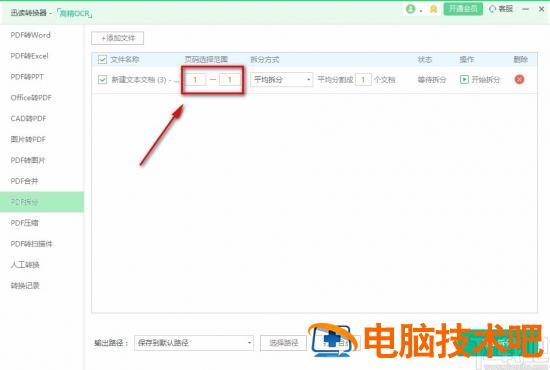
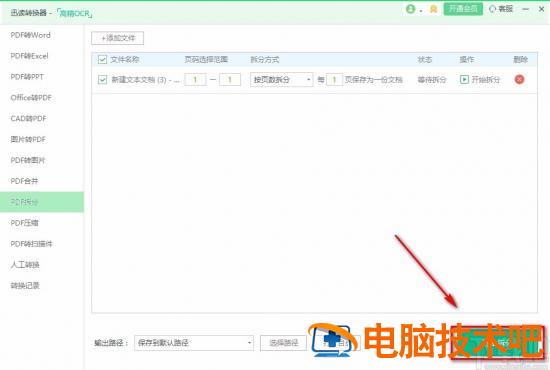
5. 将文件添加到软件后,我们在界面上方找到“页码选择范围”选项,在该选项下方的文本框中输入需要拆分的页码范围。
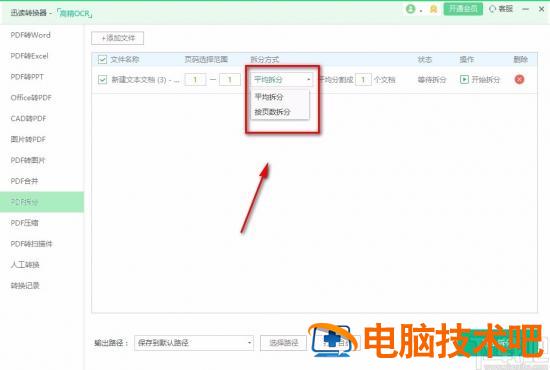
6. 在界面上方还可以找到“拆分方式”选项,点击该选项下方的下拉按钮,在下拉框中选择拆分方式;如果选择“平均拆分”,则还要在该选项后面的文本框中输入平均分割成几个文档的具体数值。
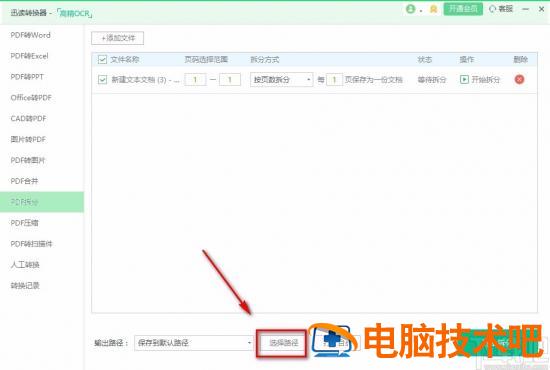
7. 在上一步中如果选择“按页数拆分”选项,则在该选项后面的文本框中输入多少页保存为一份文档的具体数值。

8. 接下来我们在界面底部找到“选择路径”按钮,点击该按钮,界面上会出现一个浏览文件夹窗口。
9. 我们在窗口中选择好文件的保存位置后,再点击窗口底部的“确定”按钮就可以了。

10. 完成以上所有步骤后,我们在界面右下角找到绿色的“开始拆分”按钮,点击该按钮就可以开始拆分 PDF 文件。
以上就是小编给大家整理的迅读 PDF 大师拆分 PDF 文件的具体操作方法,方法简单易懂,有需要的朋友可以看一看,希望这篇教程对大家有所帮助。