
万兴 PDF 专家是一款功能丰富且非常实用的 PDF 文件处理工具,在这款软件中我们可以对很多的 PDF 文件进行相关处理,还有一些 PDF 编辑功能可以帮助用户完成编辑操作,有时候用户会发现 PDF 文件中的文字是不可编辑的状态,这样的话可以通过万兴 PDF 专家这款软件将 PDF 文件的文字识别为可编辑的状态,识别之后就可以编辑 PDF 文件中的文字了,接下来小编就跟大家分享一下具体的操作方法吧,感兴趣的朋友不妨一起来看看这篇方法教程,希望这篇教程能够对大家有所帮助。
方法步骤
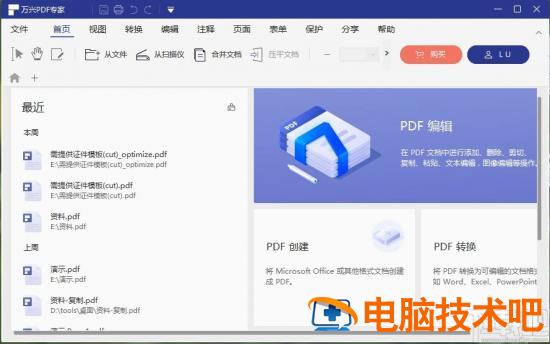
1. 首先第一步我们打开软件之后,在软件首页界面中找到想要处理的 PDF 文件选项,然后直接点击打开这个 PDF 文件。

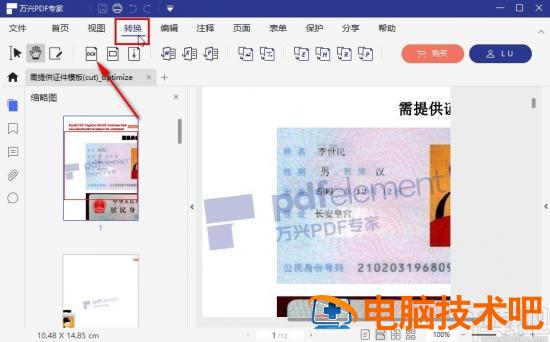
2. 打开这个 PDF 文件之后,下一步我们在出现的界面上方可以找到转换选项,点击切换到转换模块中,找到 OCR 这个图标并点击。
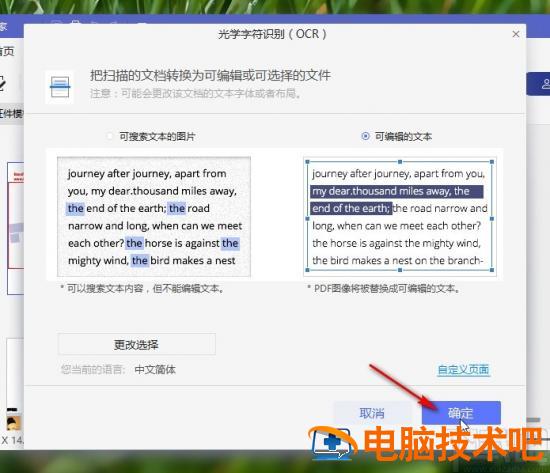
3. 点击 OCR 图标之后会出现下图所示的界面,在其中我们需要根据自己的需求来选择想要识别的方式,有可搜索的文本内容以及可编辑的文本内容两个方式,选择之后点击更改选择按钮。

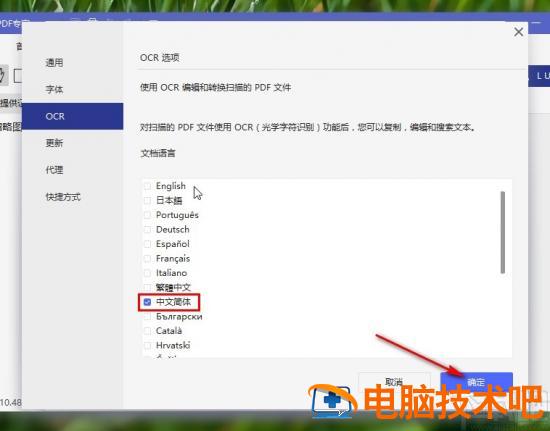
4. 点击这个更改选择按钮可以重新设置想要识别 PDF 文件的语言,可以选择识别中文或者是其他国家的语言,选择之后点击确定按钮即可。
5. 点击确定按钮之后回到下图所示的界面,在这个界面中我们找到右下角的这个确定按钮,然后就可以点击确定按钮开始识别文字了。
6. 开始识别文字之后在界面中会出现下图所示的一个识别过程提示,我们耐心的等待识别操作完成即可。
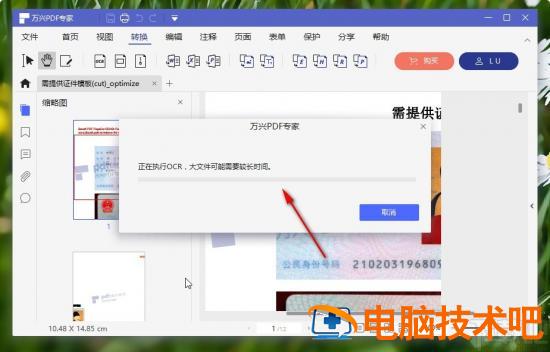
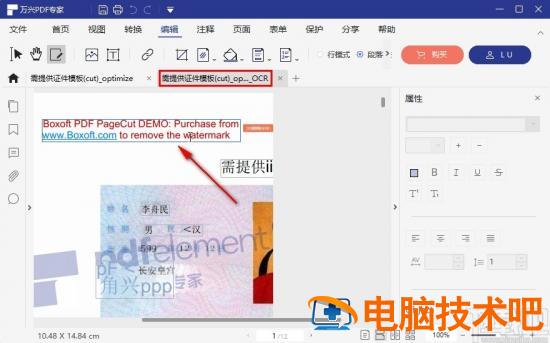
7. 等到识别操作完成之后会自动在软件中打开识别得到的文件,其中识别出来了所有 PDF 文件上的文字,并且这些文字是可以编辑的状态。
以上就是小编今天跟大家分享的使用万兴 PDF 专家这款软件的时候识别 PDF 文字的具体操作方法,有需要的朋友可以试一试这个方法,希望这篇教程能帮到大家。