
联想一键装 win10 怎么样
(联想 win10 系统一键安装)
一用户联想 V110-15ISK 笔记本配置:CPU:I5-7200U 内存:8G 硬盘:东芝 1T 自带 win10 X64 家庭版系统。由于工作原因需要把 win10 改成 win7 系统,现在把这个修改方法整理了一下:
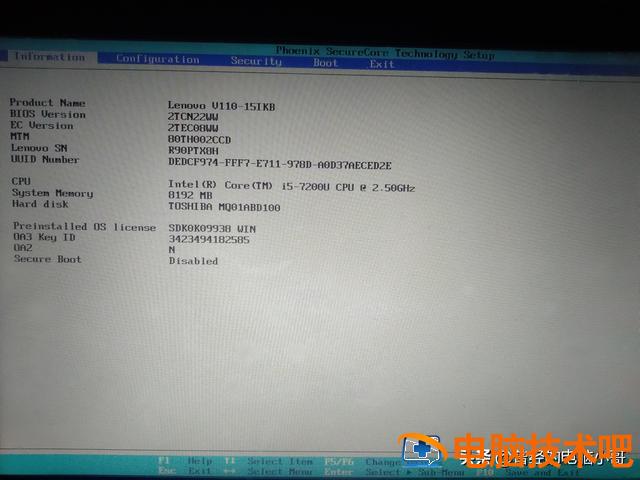
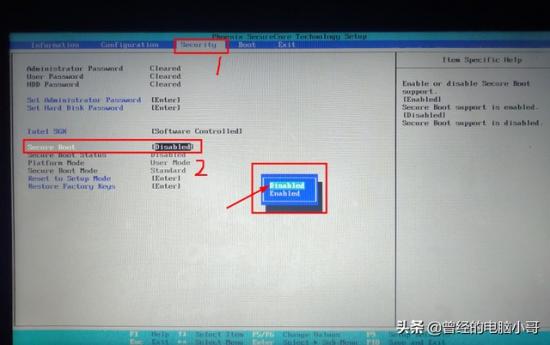
1、开机一直按 F2 进 BIOS,找到 Security,选择 Secure Boot 回车设置成 Disabled;
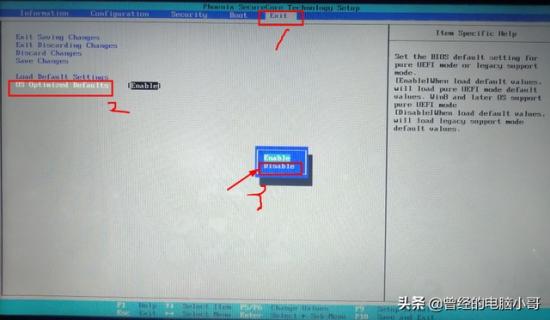
2、找到 Exit,把 OS Optimized Defaults 设置为 Disabled;
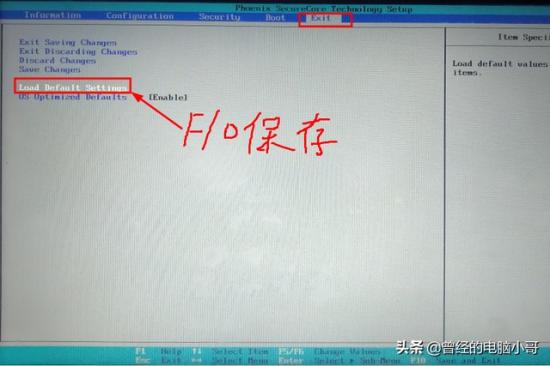
3、选择 Load Default Settings 回车加载设置,加载默认设置之后,按 F10 保存重启再按 F2 进入 BIOS 继续下面的设置;
4、切换到 Boot,把 Boot Mode 从 UEFI 改成 Legacy Support;
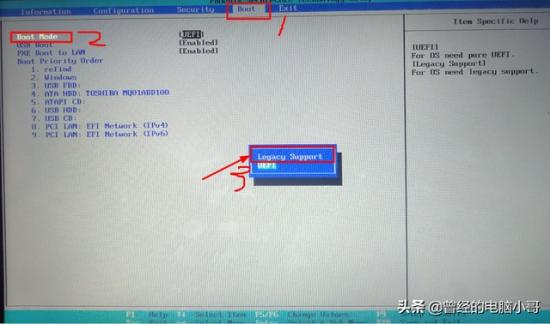
5、再把 Boot Priority 设置成 Legacy First,按 F10 保存选择 yes 回车;
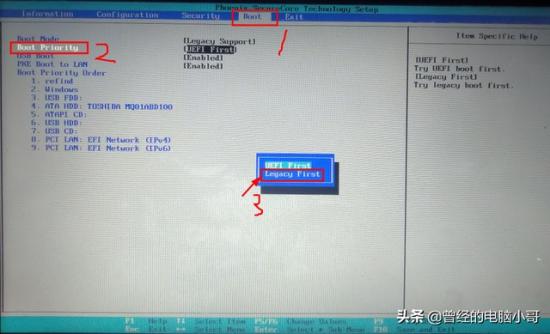
6、插入制作好的 U 盘启动盘,重启按 F12 调出启动管理界面,选择 U 盘启动进入 PE,重新格式化分区;
7、安装带有 usb3.0 驱动的 win7 系统即可!
正文完