
金山 PDF 阅读器是一款很好用的 PDF 阅读编辑软件,该软件给用户提供了很多非常实用的功能,不仅可以阅读 PDF 文件,还可以对 PDF 文件进行编辑处理,比如裁剪 PDF 页面、编辑 PDF 文档内容以及压缩 PDF 文件等。这款软件给用户带来了很好的阅读体验,比如在夜间阅读 PDF 文档的时候,为了保护自己的眼睛,我们可以将阅读模式设置为护眼模式。很多新入手这款软件的朋友不知道怎么对其设置,那么接下来小编就给大家详细介绍一下金山 PDF 阅读器设置护眼模式的具体操作方法,有需要的朋友可以看一看。
方法步骤
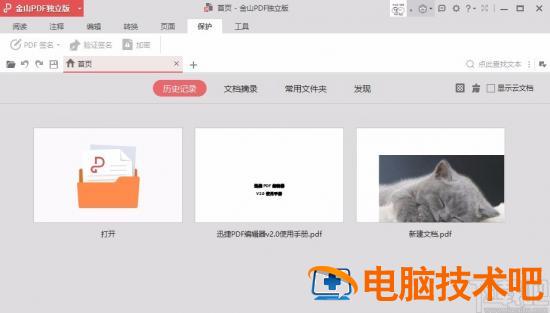
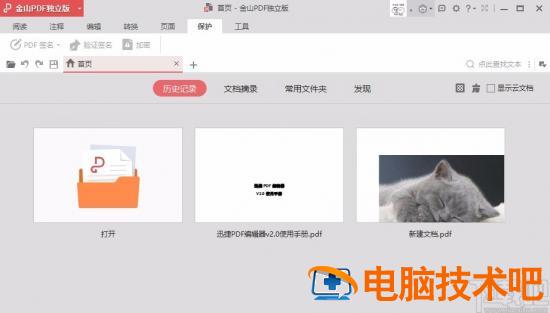
1. 首先打开软件进入到软件的主界面,这时我们会看到软件的背景是光线比较亮的灰白色。
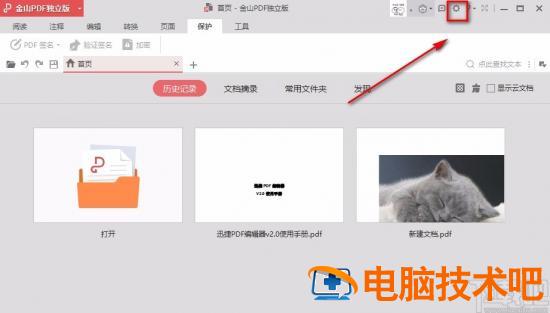
2. 接着在界面右上方的顶部找到齿轮按钮,我们点击该按钮,界面上会出现一个自定义设置对话框。
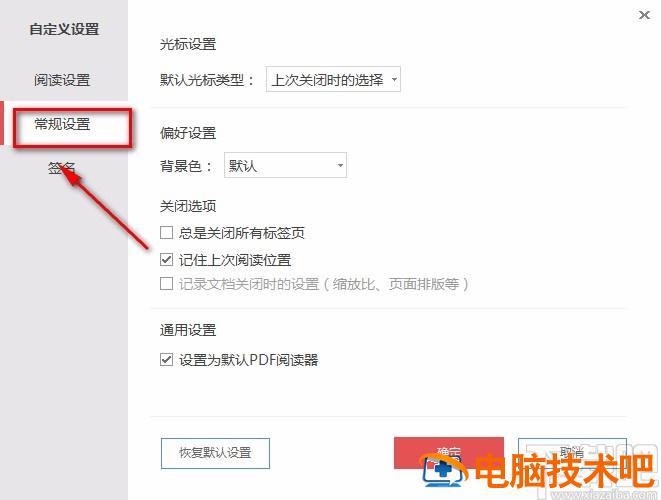
3. 我们在对话框中的左侧找到“常规设置”选项,点击该选项,对话框中就会显示相关的操作选项。
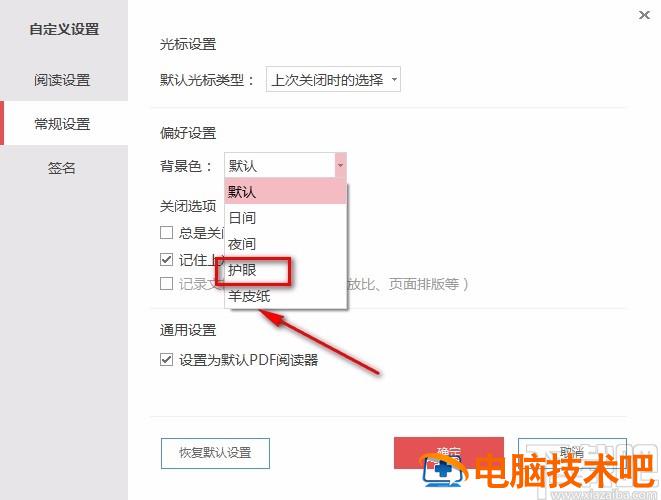
4. 然后在对话框中找到“背景色”选项,我们点击该选项后面的下拉框,并在下拉框中选择“护眼”。
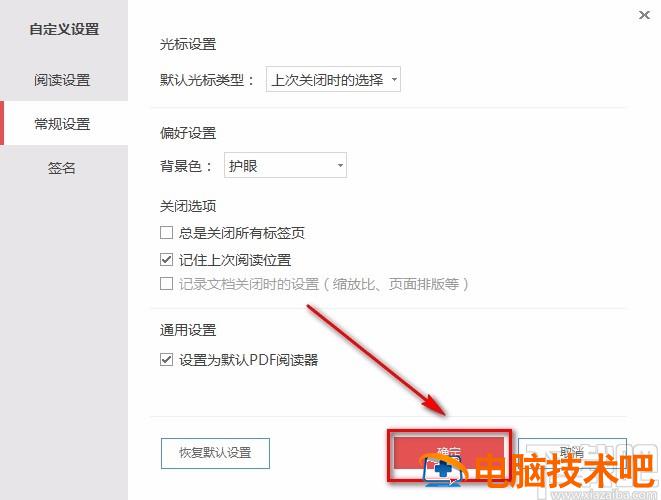
5. 完成以上所有步骤后,我们在窗口底部找到红色的“确定”按钮,点击该按钮就可以成功将阅读模式设置护眼模式。
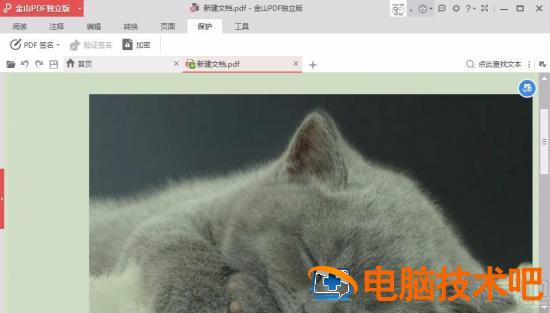
6. 最后我们返回到软件界面,这时候就可以看到软件的界面变成了浅绿色的护眼背景了。
以上就是小编给大家整理的金山 PDF 阅读器设置护眼模式的具体操作方法,方法简单易懂,有需要的朋友可以看一看,希望这篇教程对大家有所帮助。
正文完