

很多用户都会使用文件夹搜索功能去查找自己想要找的文件,但是部分win7用户遇到了这个功能搜不到任何东西的情况,应该怎么办呢?你先打开服务面板,找到Windows Search,右键启动。然后打开控制面板,点击索引选项,之后在打开的窗口中,点击修改,设置索引位置,之后在高级的弹出窗口中点击重建就可以了。
win7文件夹搜索功能找不到任何东西怎么办:
1、按“Win键+R”打开运行,在输入框中,输入services.msc,点“确定”按钮,打开服务;

2、在服务窗口中,找到Windows Search项,将服务的状态,设置为启动;

3、点屏幕左下方的开始按钮,点击“控制面板”;
4、在“所有控制面板项”窗口中,点击“索引选项”;

5、在“索引选项”窗口中,点击“修改”按钮;
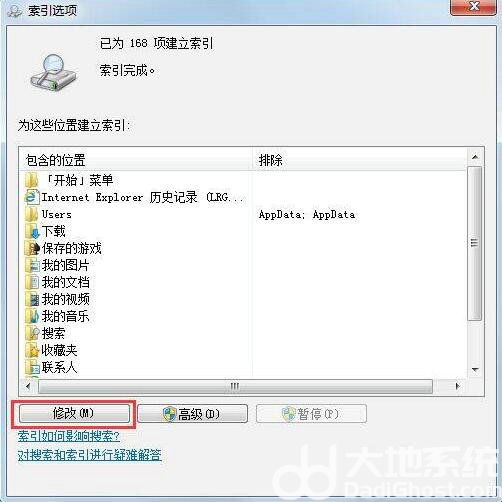
6、设置索引的位置,建议设置具体文件夹;

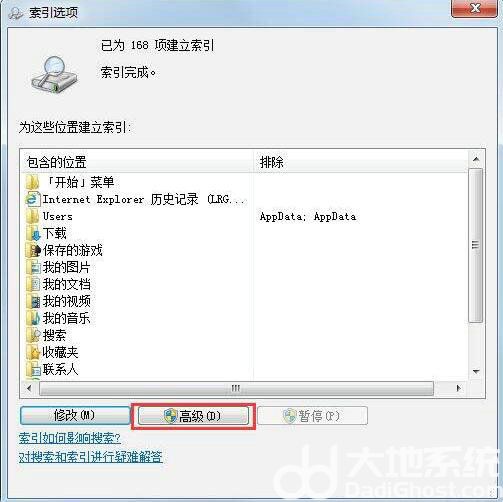
7、当文件夹中的文件,有了很多新建、删除、修改后,需要重建索引;
8、点击“高级”按钮,在弹出的窗口中,点击“重建”按钮。
关于win7文件夹搜索功能找不到任何东西解决办法就为小伙伴们详细分享到这里了。
文章版权声明


