
舒适的手感,精致的外观,下面小边将介绍这款三星 500R5H-Y05 笔记本。耐久性强,能支持用户连续观看 5 - 6 小时,运行速度好,散热能力好。虽然这台电脑上市已经四年了,但仍有许多用户愿意购买这台笔记本电脑。笔记本电脑用户想重新安装电脑 win 小编专门总结了 10 个系统的具体操作方法。让我们看看。
一、准备工作
1、8G 或大容量空 U 盘
2、制作 pe 启动盘:微 pe 如何制作 u 盘启动盘?(UEFI&Legacy 双模式)
3、win10 系统下载:www.xitongzu.net
二、BIOS 修改并启动 U 盘
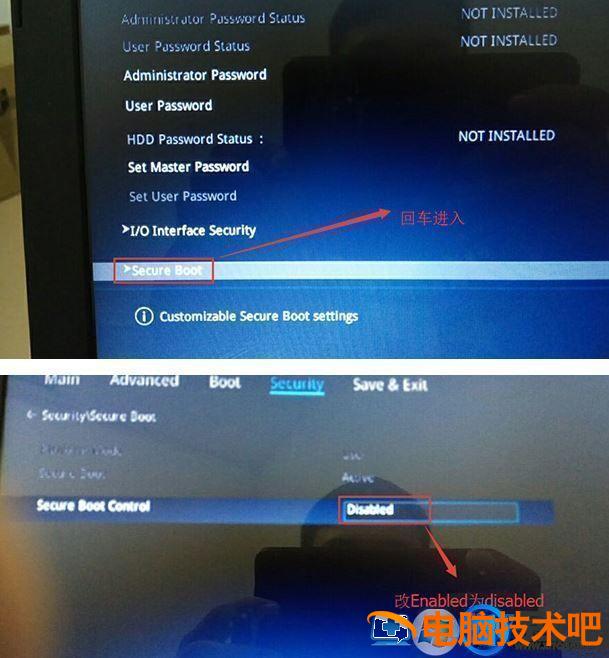
1. 重启笔记本按压 esc 进入 BIOS 设置,然后按 F 进入高级模式,按→移动方向键 Security,选择 Secure Boot,然后回车进把手 Secure Boot control 选 enabled 改为 disabled 关闭安全启动,然后按 F10 保存重启;
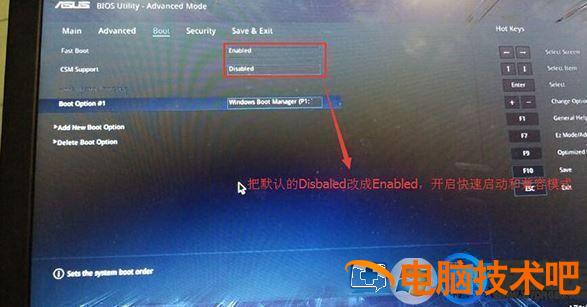
2. 重启后切换 BOOT 分别选择 fast boot 和 csm support 由 disabled 改成 enabled, 快速启动快速启动和兼容模式;
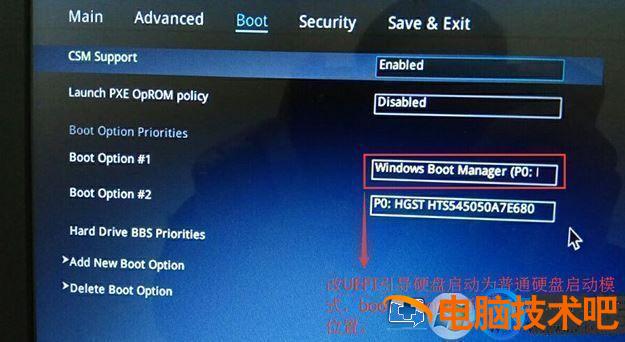
3、继续把 boot option#1 选项改为普通引导,boot option#1 和 boot option#2 硬盘启动位置对换,普通硬盘引导设置第一个启动项,带 Windwos Boot Manager 的为 UEFI 引导分区;
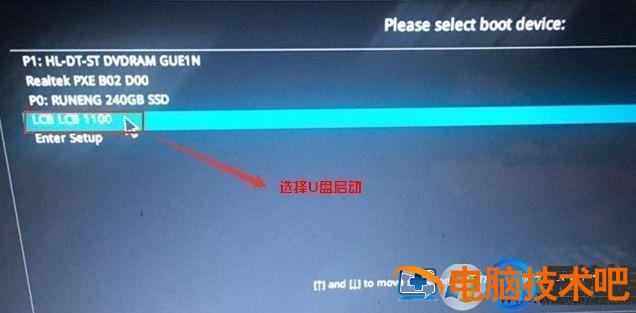
4. 插入 U 盘启动盘,重启按钮 ESC 选择识别 U 盘启动项,回车;
三、U 盘重装 win 教程步骤如下
1. 制作 u 装机 uefi pe 启动 U 盘后,将 ghost win 直接复制到 U 盘 gho 目录下;
2、在 uefi 将 U 盘插入电脑,启动后不停按 F12 或 F11 或 Esc 等待快捷键,不同的计算机启动键不同,选择弹出启动项选择框中识别的 U 盘选项,如果有 UEFI 选择启动项 uefi 回车从 uefi 引导;
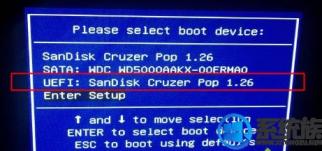
3. 进入 U 盘安装页面,选择 02 项回车运行 PE 系统。
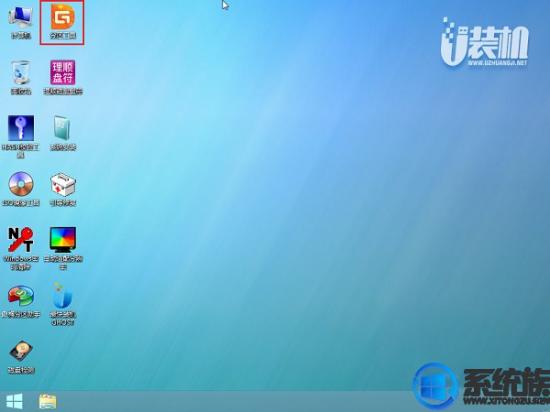
4、进入 pe 后打开 DG 分区工具;
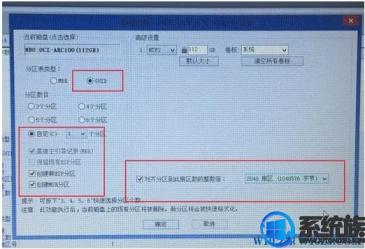
5. 选择固态硬盘,点击快速分区设置分区类型【GUID】,设置分区的数量一般为 120G 固态小编直接分两个,主分区 60G D 盘 50G,然后检查【对齐分区到此扇区的整数倍】,在下拉菜单中选择下一个 4096 点击确定分区;
6. 点击方框中的最快安装,保持默认设置,在 U 盘中选择 win7.gho 单击安装位置 (推荐 C 盘) 确定文件。
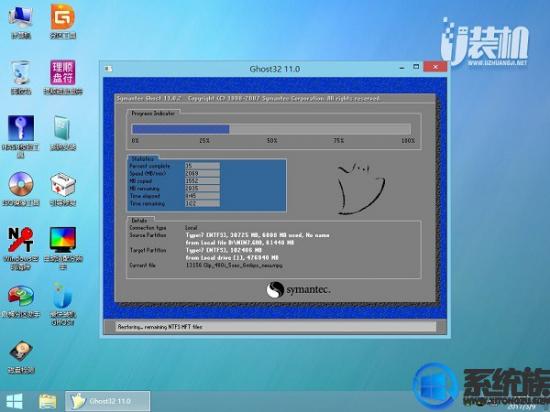
7. 在此界面执行 win7 系统的解压操作。
7. 在此界面执行 win7 系统的解压操作。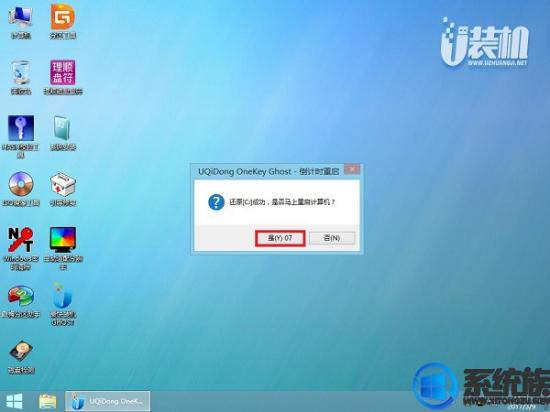
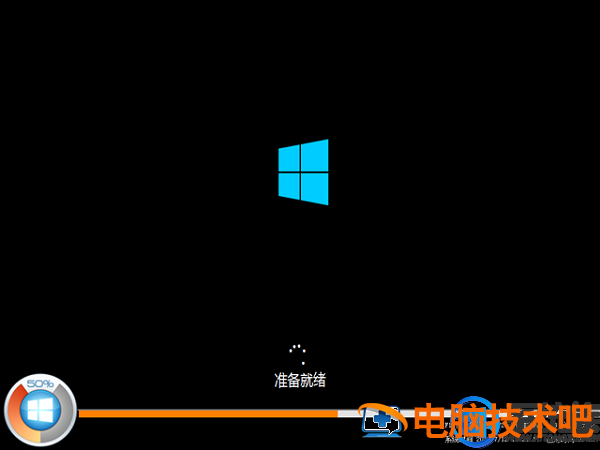
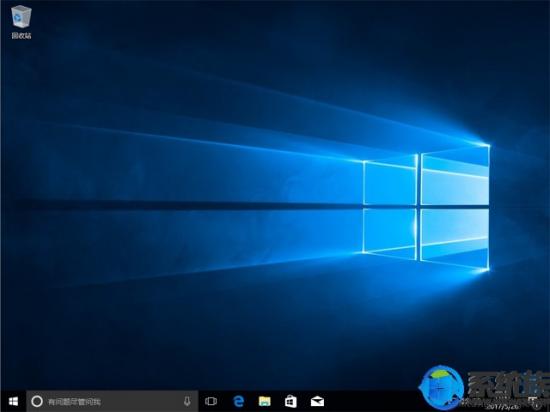 不要动任何鼠键!系统备份还原后,可自动进入系统桌面。用 U 盘给三星 5000R5H-Y05 笔记本重装 win10 系统的过程暂时到此结束。通过以上详细的解释,我们必须对如何重新安装计算机系统有更多的了解,以便在未来需要重新安装系统时有一些帮助。上
