

如何使用PPT制作旋转的齿轮动画效果?一起来看看吧!
1.【插入】-【形状】-【圆形】-按shift键画出正圆。

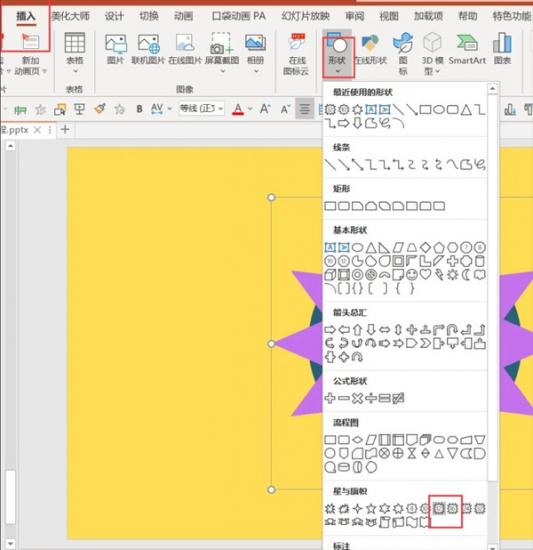
2.【插入】-【形状】-【十二角星】。

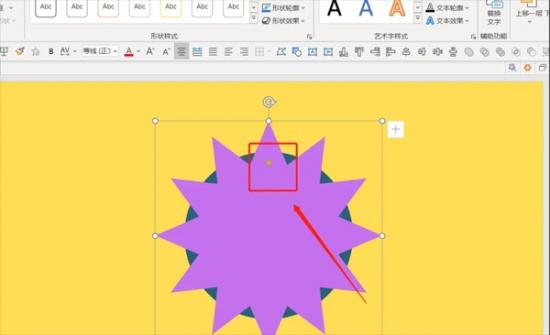
3.将十二角星放在圆形上方,拖动黄色圆点调整形状。

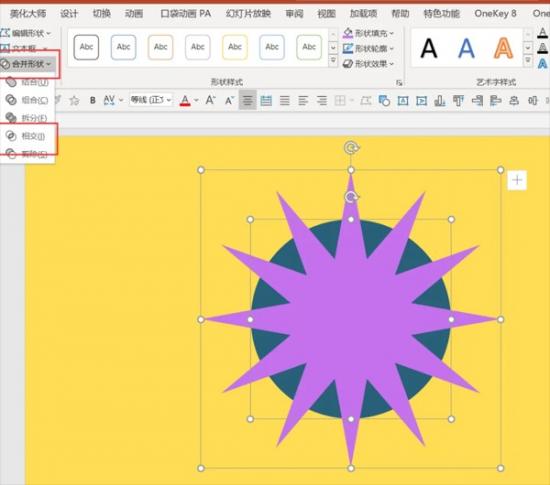
4.全选两个形状-【形状格式】-【合并形状】-【相交】。

5.插入一个正圆,颜色与齿轮颜色一样,放在齿轮的上方。

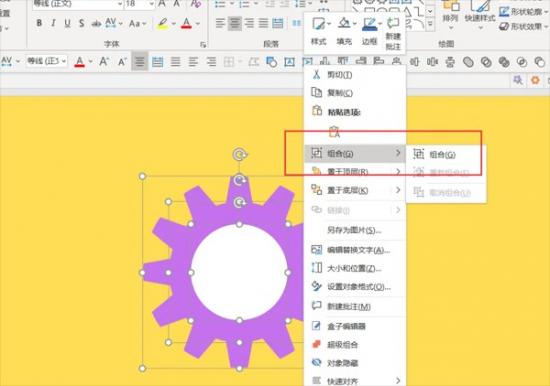
6.再插入一个小一点的白色正圆,放在上一个圆的中间,全选形状,右键组合。

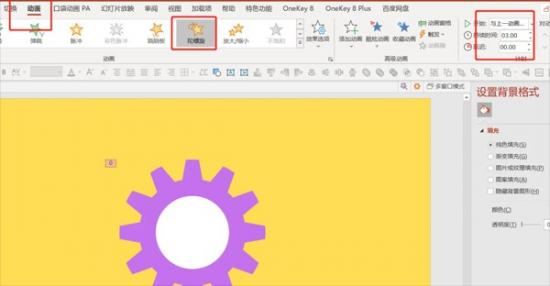
7.点击【动画】-【强调:陀螺旋】-与上一动画同时-持续时间3秒。

8.点击预览就可以看到最终效果了。
如何使用PPT制作旋转的齿轮动画效果?一起来看看吧!
1.【插入】-【形状】-【圆形】-按shift键画出正圆。
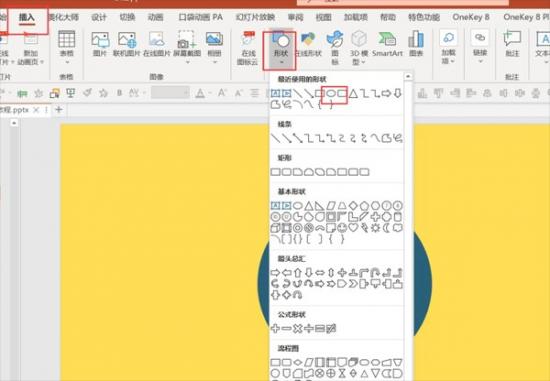
2.【插入】-【形状】-【十二角星】。
3.将十二角星放在圆形上方,拖动黄色圆点调整形状。
4.全选两个形状-【形状格式】-【合并形状】-【相交】。
5.插入一个正圆,颜色与齿轮颜色一样,放在齿轮的上方。
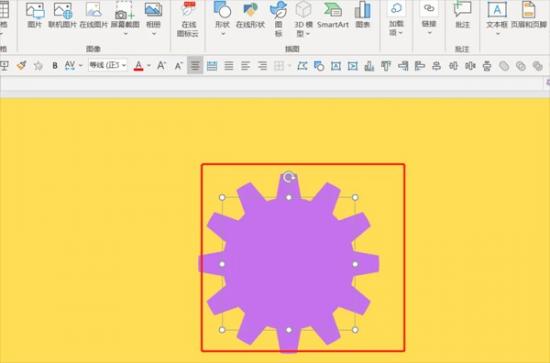
6.再插入一个小一点的白色正圆,放在上一个圆的中间,全选形状,右键组合。
7.点击【动画】-【强调:陀螺旋】-与上一动画同时-持续时间3秒。
8.点击预览就可以看到最终效果了。
本文主要介绍:我们现在对于win10系统是相当熟悉了,但在平时使用中需要对一些搞笑视频画面进行录屏保存发送给好友一起分享快乐,有部分用户还不知道如何操作,下文就是win10系统自带录屏详细教程,大我们现在对于win10系统是相当熟悉了,但在平时使用中需要对一些搞笑视频画面进行录屏保存发送给好友一起分享快乐,有部分用户还不知道如何操作,下文就是win10系统自带录屏详细教程,大家可以了解一下。第一步

本文主要介绍:作为一名办公人员,无论你是在行政机关工作,或是企业事业单位工作,应该都听说过红头文件,它是日常办公中很常见的一种文件形式。而且,很多时候我们还需要制作如下图所示的 红头文作为一名办公人员,无论你是在行政机关工作,或是企业事业单位工作,应该都听说过“红头文件”,它是日常办公中很常见的一种文件形式。而且,很多时候我们还需要制作如下图所示的“红头文件”。对于上图红头文件的制作,制作难点在于

WPS (Word Processing System),中文意为文字编辑系统,是金山软件公司的一种办公软件。Word是由Microsoft公司出版的一个文字处理器应用程序。这两个都是我们常用的办公软件。今天我来给大家分享一下如何把wps转换成word。请看图文第一种方法步骤:1、做好的wps文字,点击右键另存为。如图:2、弹出另存为界面后,在文件类型里面选择”doc“格式保存。3、最后保存后是w

万兴pdf专家是一款功能丰富的PDF文件处理工具,用户可以用到其中非常多好用的功能,在操作这款软件的时候对PDF文件的处理是非常方便又迅速的,想必一些用户在创建好PDF文件之后,需要在PDF文件中添加一些保护程序,包括设置密码和添加签名文档,大部分用户会选择在其中添加签名文档,但是不知道具体要如何操作进行添加,所以接下来小编就跟大家分享一下万兴pdf专家软件中添加签名的具体操作方法吧,感兴趣的朋友

本文主要介绍:为了更好地修饰内容,我们还可以设置文字的格式,包括字体、字号、颜色等等,下面我们通过一个练习来学习操作; 1、字体和字号 1)启动PowerPoint,自动打开一个空白文档 ,先删除 为了更好地修饰内容,我们还可以设置文字的格式,包括字体、字号、颜色等等,下面我们通过一个练习来学习操作; 1、字体和字号 1)启动PowerPoint,自动打开一个空白文档 ,先删除

本文主要介绍:近日有一些小伙伴咨询小编关于word怎样插入递增箭头呢?下面就为大家带来了word制作递增箭头流程图步骤分享,有需要的小伙伴可以来了解了解哦。近日有一些小伙伴咨询小编关于word怎样插入递增箭头呢?下面就为大家带来了word制作递增箭头流程图步骤分享,有需要的小伙伴可以来了解了解哦。1、打开一篇word,如下图: 2、点击“插入”工具栏,如下图: 3、点击“SmartArt”如下图:
