

本文主要介绍:各位了解premiere视频导出为mov格式文件的操作吗?下面就是小编分享的premiere视频导出为mov格式文件的详细步骤,赶紧来看一下吧,相信对大家一定会有所帮助哦。
各位了解premiere视频导出为mov格式文件的操作吗?下面就是小编分享的premiere视频导出为mov格式文件的详细步骤,赶紧来看一下吧,相信对大家一定会有所帮助哦。
1、打开premiere,剪辑好我们的视频文件

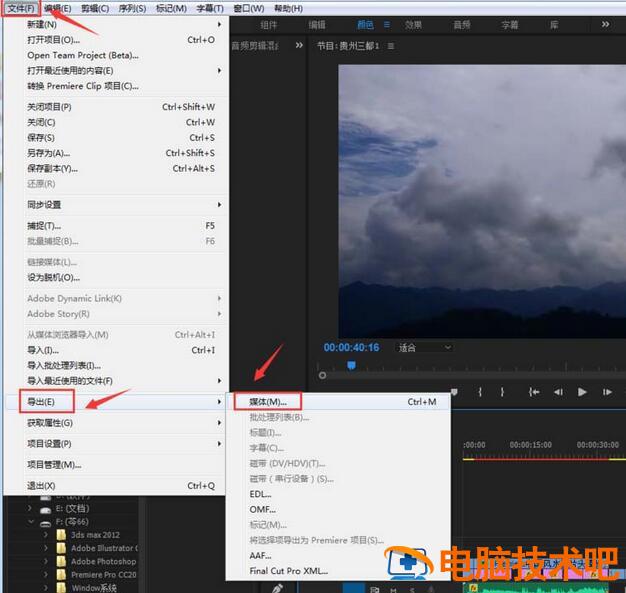
2、按住Ctrl+M弹出导出面板,或者可以直接点击“文件”,找到“导出”,然后选择“媒体”
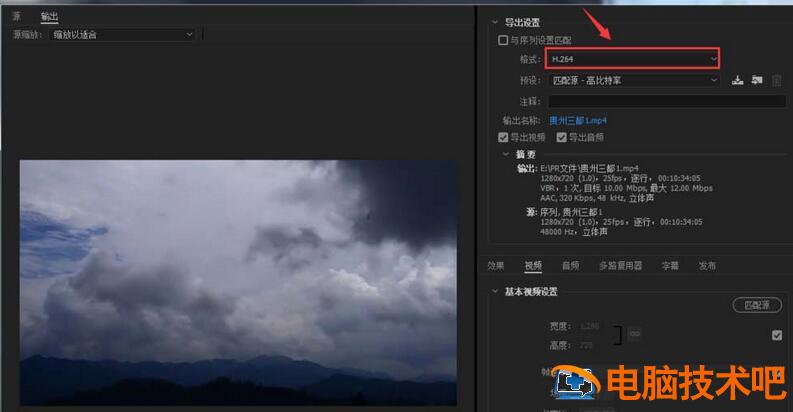
3、在导出面板找到“格式”,点“格式”的下拉箭头
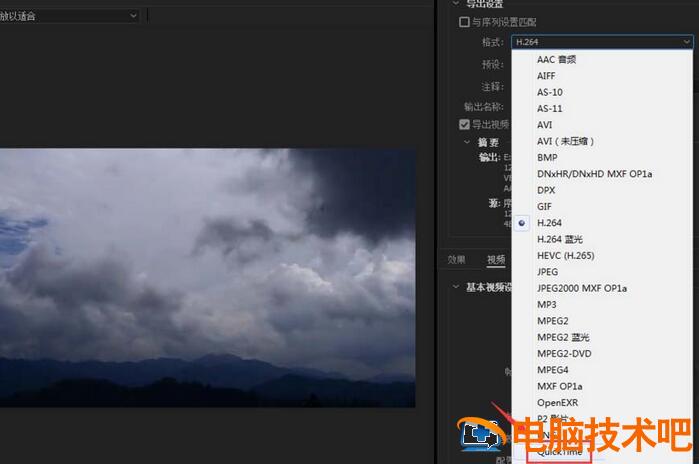
4、在“格式”列表下面找到“Quicktime”,点击它,其实qiucktime就是我们的mov格式文件
5、这时就会发现我们原本的视频后缀格式已变成了“**.mov”了
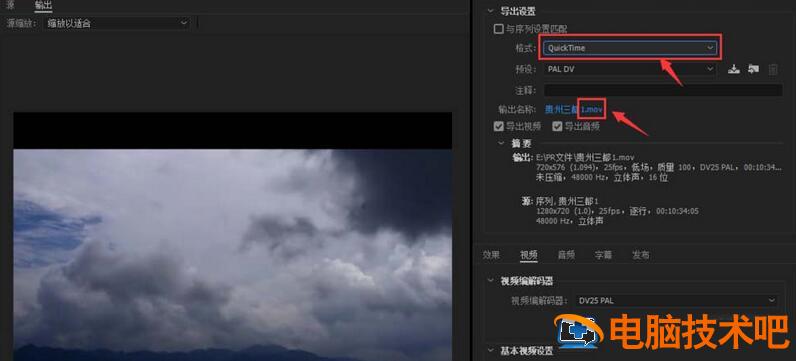
6、点击“导出”就行,注意,一般PR导出来的mov文件只能使用“QuickTime”软件进行播放,若用其他播放软件进行播放将没有画面,只有声音。
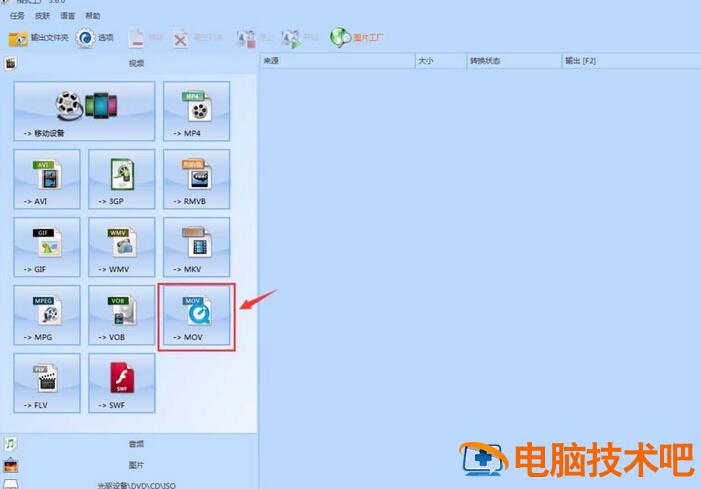
特别注意:我们PR的CS版本是支持导出mov格式的视频的,所以在要求导出MOV格式文件时,最好不要使用CS版本进行剪辑,不过是在没办法的情况下,大家可以通过“格式工厂”进行视频转换为mov格式的视频
以上这里为各位分享了premiere视频导出为mov格式文件的详细步骤。有需要的朋友赶快来看看本篇文章吧。
文章版权声明


