

在电脑上,我们有时需要用到截图工具,我们可以在键盘上直接安下截屏按钮或者使用截图快捷键,但也不例外可以使用系统中自带的截图工具,那么win7电脑怎么截图呢,方法很简单不难,下面小编给大家分享win7系统截屏的方法。
推荐系统:win7纯净版64位系统下载
解决方法:
win7电脑截图的第一种办法
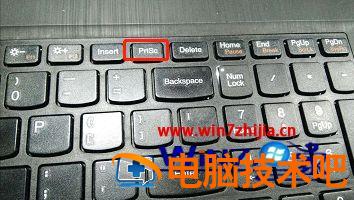
1、我们在电脑上按下PrtSc(笔记本PrtSc),外接键盘(prtScsysRq)。
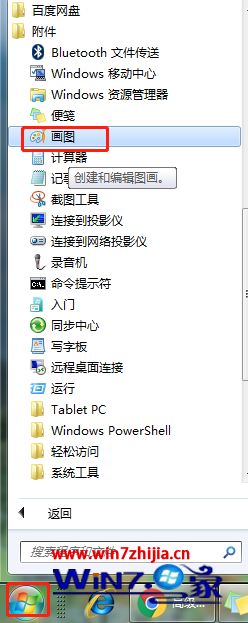
2、点击windows图标,打开 附件里面的画图。
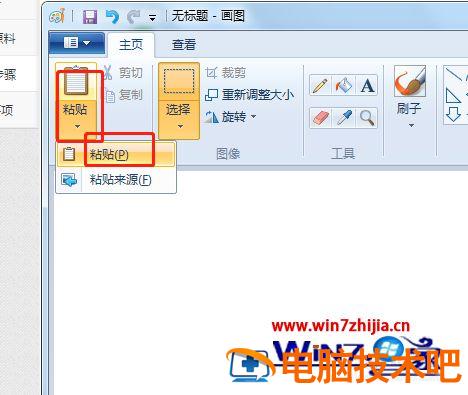
3、鼠标点击粘贴(Ctrl+v)。
win7电脑截图的第二种办法
1、我们点击windows 打开,附件里面有一个截图工具,直接打开就可以使用。
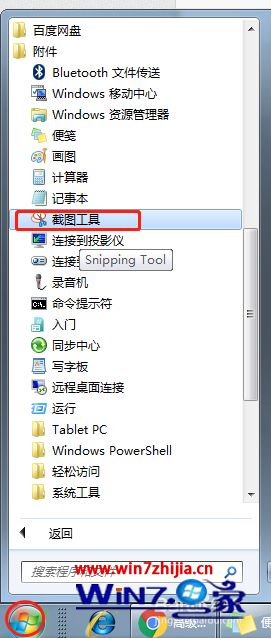
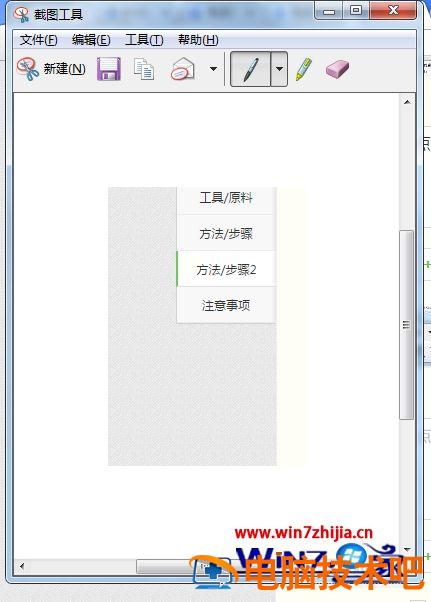
2、点击新建,周报的屏幕变灰色。点击任意地方就可以截图。
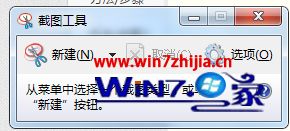
3、截图效果,方便快捷。
win7电脑截图的第三种办法
1、除此以外,我们还可以通过快捷键来进行截图,可以使用的快捷键有以下几种;
2、快捷键:Windows+shift+S,该快捷键可以任意截取屏幕;
3、快捷键:Alt+Print Screen SysRq,用这个快捷键也是可以截图的,用户可以来其中看看。
以上就是win7系统截屏的方法,有想在电脑上进行截屏的话,可以按上面的方法来进行操作。
文章版权声明


