

(局域网传输文件win mac)
Win如何在局域网中传输文件?现在Win10系统已经相当流行,但是很多用户还是不会使用。我们来介绍一下。Win10系统在局域网中传输文件的方法。
操作方法:
1.鼠标右键需要传输的文件,在弹出的菜单中选择共享,然后点击“特定用户”打开。
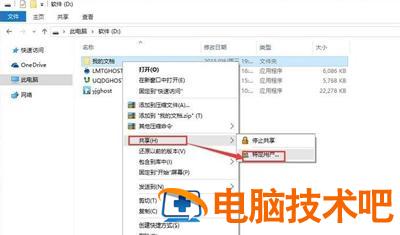
2.在弹出的文件共享界面中添加用户。如果对局域网中的所有用户开放,则选择everyone账户。
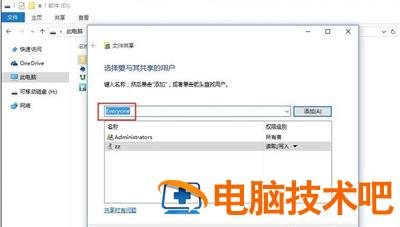
3.然后根据实际需要选择权限级别。
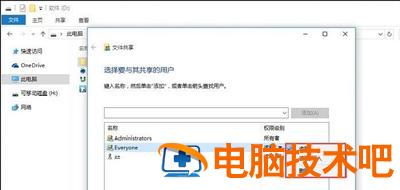
4.点击下一步完成文件共享设置。

5.其他用户输入您的电脑IP地址,您可以访问需要传输的文件。

(局域网传输文件win mac)
Win如何在局域网中传输文件?现在Win10系统已经相当流行,但是很多用户还是不会使用。我们来介绍一下。Win10系统在局域网中传输文件的方法。
操作方法:
1.鼠标右键需要传输的文件,在弹出的菜单中选择共享,然后点击“特定用户”打开。

2.在弹出的文件共享界面中添加用户。如果对局域网中的所有用户开放,则选择everyone账户。

3.然后根据实际需要选择权限级别。

4.点击下一步完成文件共享设置。

5.其他用户输入您的电脑IP地址,您可以访问需要传输的文件。

很多用户在问如果自己windows11电脑中的资源管理器闪退了,要怎么办呢,首先可以尝试打开Windows更新,点击检查更新哦,也可以重新启动资源管理员,还可以打开控制面板,清理导致资源管理器闪退的记录,这样就能解决了windows11资源管理器闪退的问题啦。windows11资源管理器闪退解决方法一、检查Windows更新1、打开设置,转到Windows更新,选择检查更新二、重新启动Window
联想台式电脑怎么升级win10吗(联想笔记本电脑如何升级到win10)为了方便数据存储,大多数数据现在通过U盘和移动硬盘保存。那么,当我们使用移动硬盘时,我们不能读取数据呢?我们可以简单地设置和修理电脑。更系统的教程重新安装小白系统官网http://www.163987.com/news/win10/47206.html系统:win10专业版电脑:联想Y50p-70-ISE用鼠标右键单击此计算机图
windows10更新要多久此问题针对win10或者即将安装win10的用户来说都是可以参考的内容,用户们在使用win10的时候难免有遇到过更新的问题,有的时候更新很快,但是也有更新很慢的情况,那么具体要多久时间可以通过下面的Windows10更新要多久时间介绍来告诉大家关于win10更新需要多久的内容。windows10更新要多久1、更新win10一般都是一个小时左右。不过也有特例的情况。区间是
如果用户在windows11电脑上安装不了打印机了,要怎么办呢,首先是打开电脑的运行窗口,然后输入命令打开服务列表,接着找到Print Spooler服务,打开其属性页面,先禁用再启动这个服务,最后保存就可以了,生效后用户就能在windows11上正常安装打印机了。windows11安装不了打印机解决方法1、按键盘上的 Win + X 组合键,在打开运行2、运行窗口,输入services.msc
有些用户想要把windows11语言栏最小化了,但是不知道具体要怎么操作,首先是打开windows11电脑的设置,然后打开时间和语言,点击高级键盘设置,最后将使用桌面语言栏选项取消掉即可,以下就是windows11语言栏最小化方法介绍,轻松让windows11语言栏变小哦。windows11语言栏最小化方法介绍1、打开开始菜单,点击[设置]2、进入win11设置界面,依次点击【时间和语言】和【输入
新装windows10无网络连接怎么办呢,此问题针对新安装的win10系统以及重新安装的win10系统,当用户使用全新的安装好了的win10的时候用户们会发现自己电脑没有网络连接,并且当尝试连接网络也没有效果,那么如何解决此问题呢,通过以下的新装windows10无网络连接解决方法来操作就可以解决了。新装windows10无网络连接怎么办1.我们点击任务栏处的网络图标,在菜单选项中找到【网络与in
