

最近,一些用户在使用计算机时遇到了图标无法移动的问题,即他们在将图标拖到其他位置时没有反应,这影响了用户的正常使用。让我们来看看具体的解决方案。
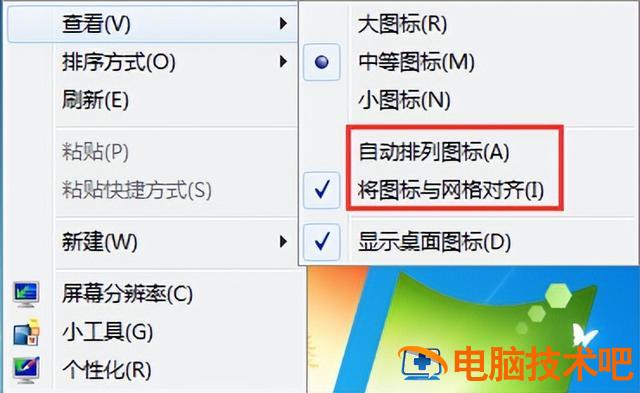
点击桌面空白处的右键,查看自动排列和对齐到网络是否有勾选,如图所示:
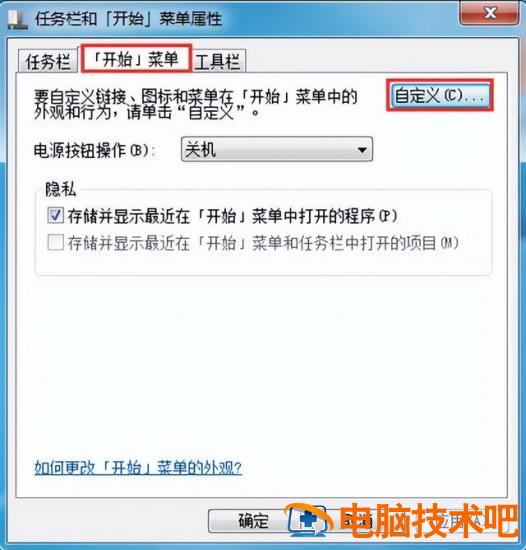
右键选择属性,点击弹出窗口中的开始菜单选项卡,点击自定义如图所示:
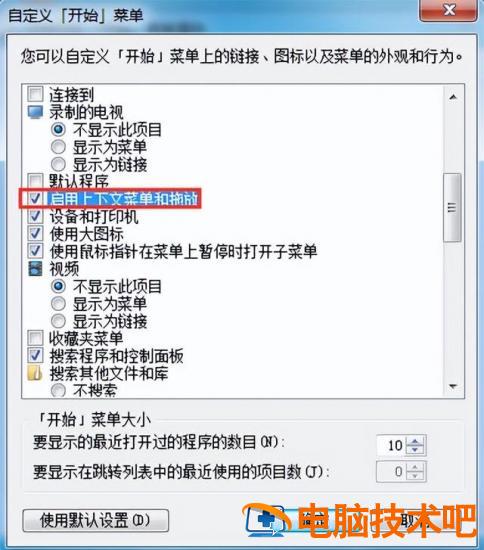
3.找到启用拖放的选项,检查下拉滑条,如图所示:
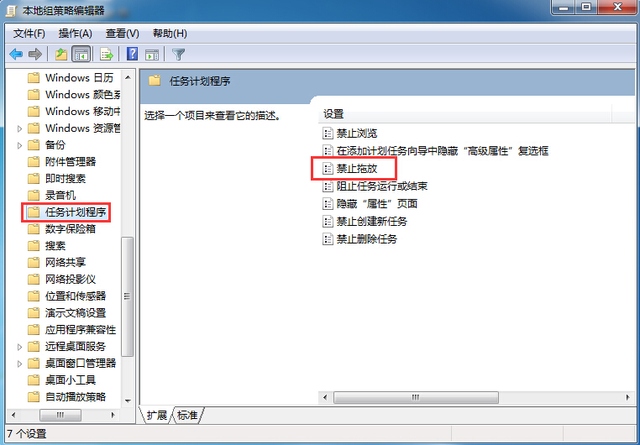
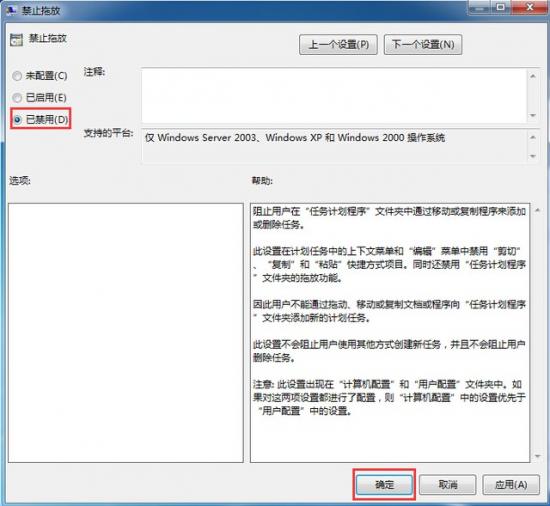
4、(按win r后输入gpedit.msc),依次点击用户配置-管理模板–windows组件-任务计划程序
最近,一些用户在使用计算机时遇到了图标无法移动的问题,即他们在将图标拖到其他位置时没有反应,这影响了用户的正常使用。让我们来看看具体的解决方案。
点击桌面空白处的右键,查看自动排列和对齐到网络是否有勾选,如图所示:

右键选择属性,点击弹出窗口中的开始菜单选项卡,点击自定义如图所示:

3.找到启用拖放的选项,检查下拉滑条,如图所示:

4、(按win r后输入gpedit.msc),依次点击用户配置-管理模板–windows组件-任务计划程序


大多数默认情况下Windows 一段时间后,计算机将进入睡眠模式,以节省电力。假如你想一直保持Windows 11 PC在唤醒状态下,可以在设置中更改或尝试使用Microsoft带的PowerToys更改工具。一、如何让你的电脑在设置中不休眠?使用设置应用程序可以很容易地防止计算机入睡。首先,通过键盘Windows i启动设置,右键单击开始按钮,从列表中选择设置。在设置中,选择边栏中的系统,然后单
很多朋友遇到电脑插入u盘后,发现电脑突然卡住了,束手无策吗?那怎么处理呢?win7插入U盘后运行变卡顿?下面的学习小编将为您带来处理win7插入U盘后运行变卡顿的方法。处理win插入U盘后,操作变卡顿方法1、从win在7的开始菜单中打开运行框,输入gpedit.msc然后按回车进入组策略编辑器。2.在组策略编辑器的对话框中,依次打开左列表中的所有设置:计算机配置-管理模板-系统,然后单击右列表打开
一些朋友会为系统和数据的安全设置密码。忘记密码不能进入系统怎么办,有些朋友可能会通过重新安装系统来解决。但重新安装是浪费时间,也会导致数据丢失。只要你合理利用天意,其实可以很简单PE,很容易破解登录密码。破解登录密码有三种方法。一是利用天意PE自带的DOS该软件主要针对工具(NT5系统,NT6系统可能无效)。1.我们进入天意U盘系统界面,选择第六项:运行maxdos增强工具箱(也可以选择第九项:绕
大家好我是小微~今天又来帮大家解决问题~前段时间后台收到小伙伴的留言触摸板怎触摸板?触摸板是笔记本电脑中常见的硬件配置但有些年轻人可能不常用有时候,如果你不小心,会非常不方便因此,不使用触摸板时如何禁用?今天小微帮大家整理了禁用触摸板的操作步骤一起来看看吧!方法一:禁止使用【触摸板设置】以Win10系统为例。1、同时按【Windows i】键,打开Windows设置;2.选择【设备】-【触摸板】;
如何使用老白菜一键安装系统?准备工作:1.下载白菜u盘启动制作工具2.将u盘制成u盘启动盘3、下载原版win10系统镜像并存储在u盘启动盘中;如何使用卷心菜一键重装?win10系统,安装win10系统操作教程:1.插入u盘启动盘usb接口,重启电脑,进入老白菜单界面,按方向键↓02老白菜 WIN8 PE回车键进入标准版(新机器),如图所示:二、进入老白菜pe界面结束后,老白菜会自动弹出PE在下拉菜
如何制作系统启动盘?(u启动u盘)?第一步:制作U盘启动盘:1.正常使用的u盘容量建议为8G以上;2.需要安装的系统镜像文件1个1.首先从官网首页下载u盘启动盘制作工具,安装在电脑上;如图所示:2.安装后打开软件,将u盘插入电脑,软件会自动识别u盘的信息和名称;如图所示:3.直接点击开始制作,无需更改任何设置;如图所示:注:关于写入模式和U盘分区,U启动为您推荐的更好模式,如果没有特殊需求,您不需
