

vt虚拟化是一个特殊的功能,它让一台电脑可以同时运行多个操作系统,那么联想win10vt虚拟化怎么开启呢?intel主板和AMD电脑开启vt的方法是不同的,如果是intel,你先连续按f2进入bios,之后将Intel Virtual Technology设置成Enable就可以了;如果是AMD电脑,将SVM Support设置成Enable就是开启虚拟化了。
联想vt开启教程win10:
情况一:intel主板开启vt方法
1、在开机或重启的Lenovo画面自检处,快速、连续多次按键盘的“F2”按键(部分机型需”Fn+F2″),即可进入BIOS界面电脑开启vt虚拟化教程,如下图所示;

2、切换到“Configuration”选项,然后将”Intel Virtual Technology”的选项设置成”Enable”的状态,代表开启VT虚拟化,如下图所示;
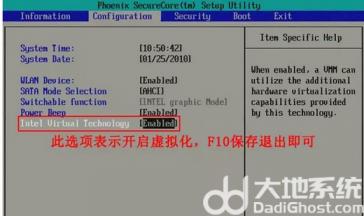
3、 按保存键F10 保存并退出 (Save & Exit),VT就成功开启;
情况二:AMD电脑开启vt方法
1、在开机或重启的Lenovo画面自检处,快速、连续多次按键盘的“F2”(部分机型需”Fn+F2″)按键,即可进入BIOS界面,如下图所示;

2、切换到Configuration选项,然后将SVM Support“的选项设置成”Enable”的状态,代表开启VT虚拟化,如下图所示;
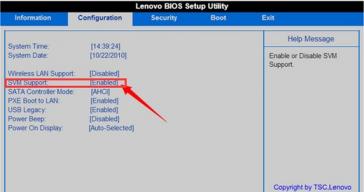
3、 按保存键F10 保存并退出 (Save & Exit),VT就成功开启;
以上就是联想win10vt虚拟化怎么开启 联想vt开启教程win10的内容分享了。
文章版权声明


