

第一步
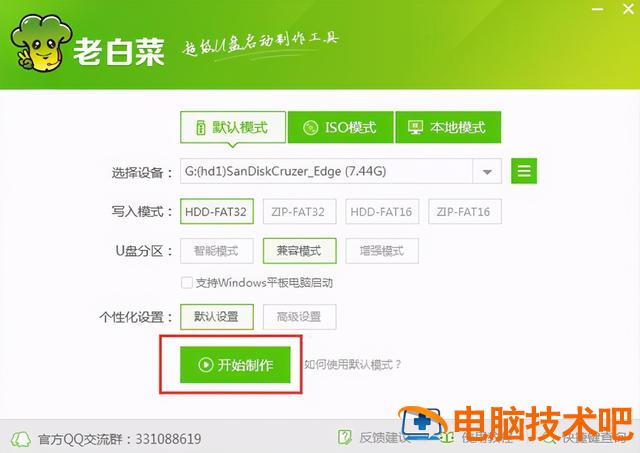
下载并安装老白菜装机版,打开安装好的老白菜装机版,插入u盘等软件成功读取u盘,点击开始制作进入下一步操作。如下图所示
第二步
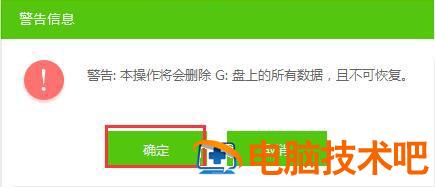
点击确定进入弹出信息提示窗口的下一步。如下图所示
第三步
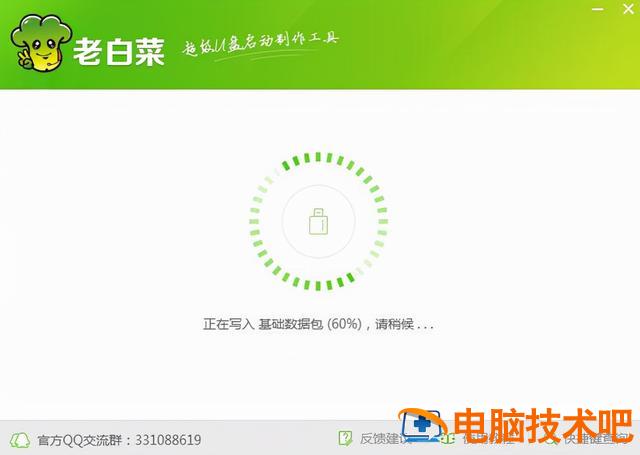
耐心等待老白菜机版u盘制作工具将u盘写入老白菜相关数据的过程。如下图所示
第四步
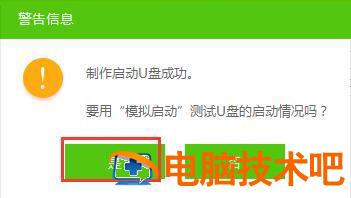
完成写入后,点击弹出信息提示窗口中的是(Y)进入模拟计算机。如下图所示
第五步
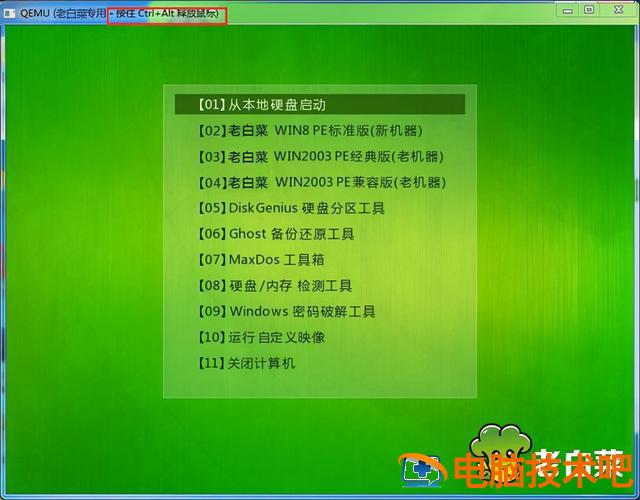
模拟计算机的成功启动表明白菜u盘启动盘已成功制作。Ctrl Alt释放鼠标,点击关闭窗口完成操作。如下图所示
在使用老白菜u盘启动盘电脑启动前需要将u盘插入电脑usb在插座中,当计算机出现启动屏幕时,通过启动快捷键调出快速启动选项窗口,选择插入的u盘启动盘,以下小系列将为您带来不同品牌、不同类型电脑对应的一键u盘启动快捷键的相关信息。对应于不同品牌和类型的计算机u快捷键启动盘也大不相同,对此,下表所示的信息是小编经过大量信息收集整理的u盘一键启动快捷键列表,您可以根据使用的计算机类型找到相应的品牌,找到您计算机对应的启动快捷键信息
|
组装机主板 |
品牌笔记本 |
品牌台式机 |
|||
|
主板品牌 |
启动按键 |
笔记本品牌 |
启动按键 |
台式机品牌 |
启动按键 |
|
华硕主板 |
F8 |
联想笔记本 |
F12 |
联想台式机 |
F12 |
|
技嘉主板 |
F12 |
宏基笔记本 |
F12 |
惠普台式机 |
F12 |
|
微星主板 |
F11 |
华硕笔记本 |
ESC |
宏基台式机 |
F12 |
|
映泰主板 |
F9 |
惠普笔记本 |
F9 |
戴尔台式机 |
ESC |
|
梅捷主板 |
ESC或F12 |
联想Thinkpad |
F12 |
神舟台式机 |
F12 |
|
七彩虹主板 |
ESC或F11 |
戴尔笔记本 |
F12 |
华硕台式机 |
F8 |
|
华擎主板 |
F11 |
神舟笔记本 |
F12 |
方正台式机 |
F12 |
|
斯巴达克主板 |
ESC |
东芝笔记本 |
F12 |
清华台式台式机 |
F12 |
|
昂达主板 |
F11 |
三星笔记本 |
F12 |
海尔台式机 |
F12 |
|
双敏主板 |
ESC |
IBM笔记本 |
F12 |
明基台式机 |
F8 |
|
翔升主板 |
F10 |
富士笔记本 |
F12 |
||
|
精英主板 |
ESC或F11 |
海尔笔记本 |
F12 |
||
|
冠盟主板 |
F11或F12 |
方正笔记本 |
F12 |
||
|
富士康主板 |
ESC或F12 |
清华同方笔记本 |
F12 |
||
|
顶星主板 |
F11或F12 |
微星笔记本 |
F11 |
||
|
铭?u主板 |
ESC |
明基笔记本 |
F9 |
||
|
盈通主板 |
F8 |
技嘉笔记本 |
F12 |
||
|
捷波主板 |
ESC |
Gateway笔记本 |
F12 |
||
|
Intel主板 |
F12 |
eMachines笔记本 |
F12 |
||
|
杰微主板 |
ESC或F8 |
索尼笔记本 |
ESC |
||
|
致铭主板 |
F12 |
苹果笔记本 |
长按”option”键 |
||
|
磐英主板 |
ESC |
||||
|
磐正主板 |
ESC |
||||
|
冠铭主板 |
F9 |
||||
|
请尝试或参考上述品牌常用的其他型号 |
注意事项:使用前,需要将准备好的u盘启动盘插入电脑usb插座中,然后重新启动或打开电脑,看到有品牌的电脑LOGO快速按下启动快捷键即可成功使用。
抛开过去的bios设置u盘启动,快速加入一键u盘启动!
抛开过去的bios设置u盘启动,快速加入一键u盘启动!
u盘启动盘快捷键查询:http://www.laobaicai.net/jiaocheng/kuaijie.html


