

很多朋友在用别人的电脑登录账号时,可能会被浏览器记住。以下是如何删除浏览器上自动保存登录账号和密码的设置。
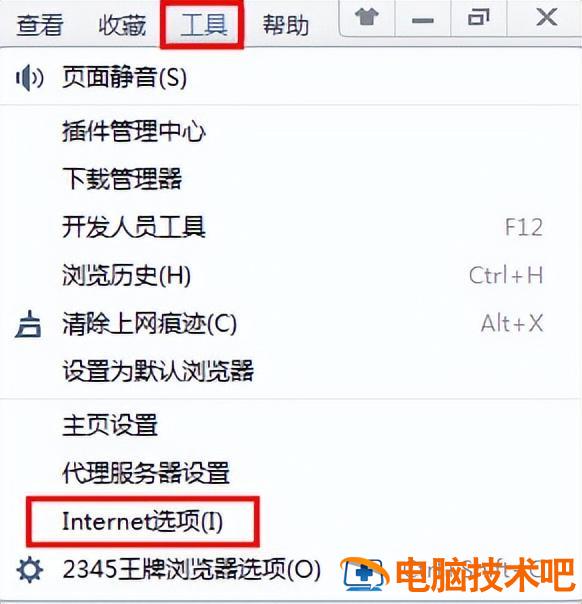
1.点击IE点击右上角的工具按钮,选择Internet选项”。如下图所示:

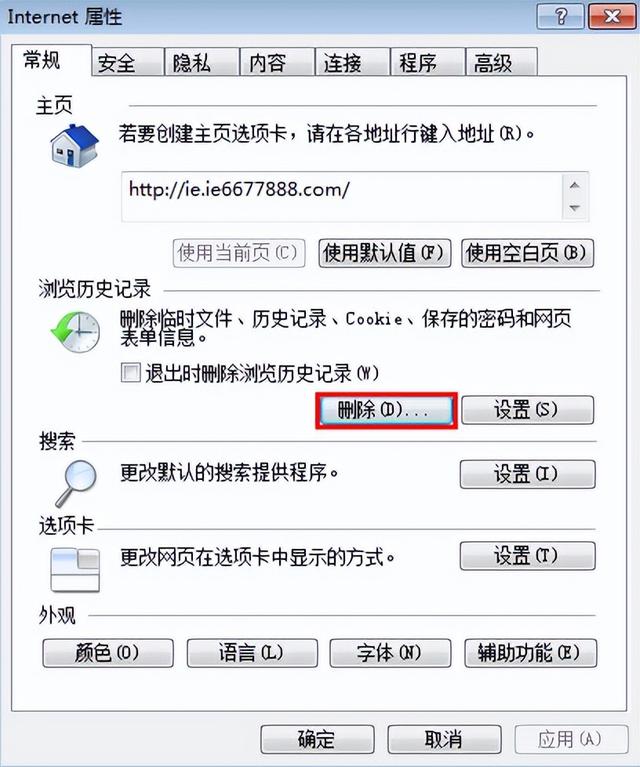
2.在浏览历史记录下找到删除键。如下图所示:

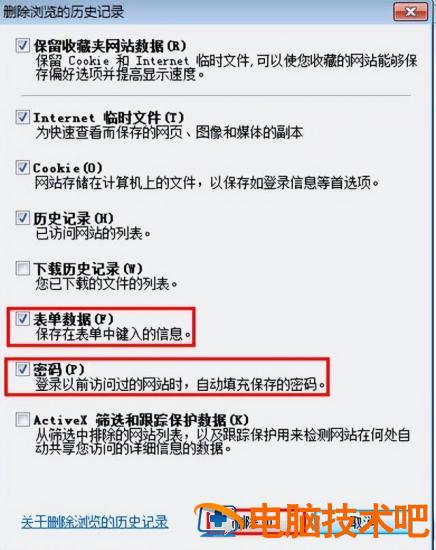
3.选择表单数据和密码,然后点击删除按钮。如下图所示:

4.删除后,自动保存的账号和密码将被清除。如下图所示:

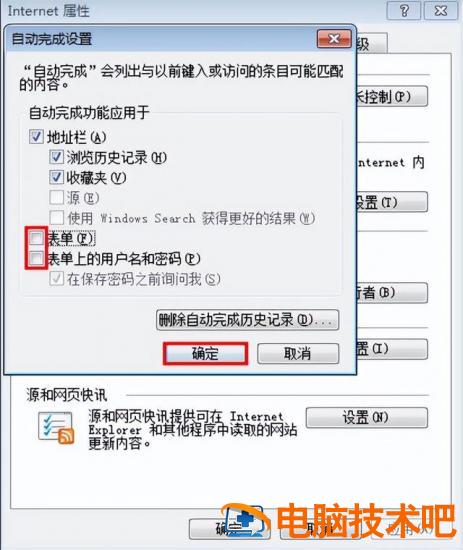
5.在自动完成设置窗口中,去掉表单和表单上的用户名和密码前的勾选。如下图所示:

很多朋友在用别人的电脑登录账号时,可能会被浏览器记住。以下是如何删除浏览器上自动保存登录账号和密码的设置。
1.点击IE点击右上角的工具按钮,选择Internet选项”。如下图所示:
2.在浏览历史记录下找到删除键。如下图所示:
3.选择表单数据和密码,然后点击删除按钮。如下图所示:
4.删除后,自动保存的账号和密码将被清除。如下图所示:
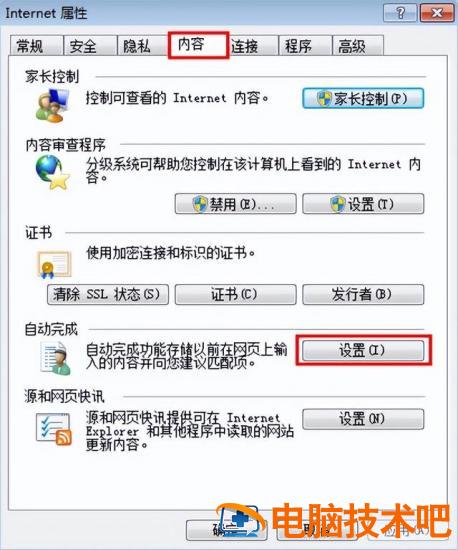
5.在自动完成设置窗口中,去掉表单和表单上的用户名和密码前的勾选。如下图所示:
如何重装win10系统?最简单的方法是借助装机软件一键重新安装win10系统了.很多人不知道怎么操作,下面小编就用小白一键重新安装系统软件,演示下一键重装系统win10教程步骤.本文来源于小白系统网络http://www.xiaobaixitong.com/jiaocheng/45718.html1.下载一个一键重装软件,打开软件后选择要安装的系统。2.下一步是下载系统镜像。2.下一步是下载系统镜
制作前准备:1.下载优启通uefi本地磁盘版;2.准备一个可以正常使用的U盘,最好大于4G(制作过程会格式化U盘,请先备份U盘数据)。第一步:打开优启通uefi将准备好的u盘插入电脑usb该软件将自动识别并选择当前插入的u盘,点击一键制作启动u盘:第二步:此时弹出警告窗口将通知删除u盘的所有数据,请确认u盘数据是否已备份,单击确定即可确认:第三步:生产过程约1~2min,请勿操作u盘相关软件:第四
如何制作系统启动盘?(u启动u盘)?第一步:制作U盘启动盘:1.正常使用的u盘容量建议为8G以上;2.需要安装的系统镜像文件1个1.首先从官网首页下载u盘启动盘制作工具,安装在电脑上;如图所示:2.安装后打开软件,将u盘插入电脑,软件会自动识别u盘的信息和名称;如图所示:3.直接点击开始制作,无需更改任何设置;如图所示:注:关于写入模式和U盘分区,U启动为您推荐的更好模式,如果没有特殊需求,您不需
前几天一直在发PE工具是为了制作U盘PE今天,小编继续分享一篇关于重新安装系统教程的文章pe的小编之前发布过一个微型的PE今天,工具箱发布了另一个无流氓行为 超强大的功能 虽然体积有点大,但是这个PE是微PE不可比拟的,微PE工具箱只能算是轻量级的计算机维护工具, 超级PE维护工具箱 USBOS V3.0 功能超强,兼容性可达99%以上,留1% 谦虚说明还有进步的空间,USBOS PE 维修工具箱
u盘安装win7系统教程图,今天,我要教你如何使用我们的u盘启动盘为我们的计算机安装系统首先要提前准备好u盘启动盘,接下来呢我们需要注意的一件事是我们usb选择每个品牌的计算机启动方向快捷键可能会有所不同一般是f9f10f11或者f每台电脑可能会有一些差异我们先插上u盘,然后启动电脑,如果我们不知道我们的电脑是哪个键启动的,那就用我们的u盘启动这四个键pe系统这里pe如果我们的机器总是用这个,如果
微软 Win11 此外,任务栏不再支持时钟秒数显示,Windows 11 任务栏不支持将应用程序拖放到任务栏上的功能。微软承认删除注册表值ShowSecondsInSystemClock该值允许任务栏时钟以秒为单位显示时间。所以微软精华放弃了对秒数的支持,但如果用户想要这个功能,如何打开呢?更多win11安装教程参考小白一键网若要在任务栏上显示秒数,可按小编教程设置:我们不能直接修改Win解决这个
