

我们在word里编辑时,会有插入页眉的情况,但页眉上面就会默认生成一条横线,但是这条横线也没起很大的作用,导致有很多用户都想把它给删除了,那么要怎么删除页眉上面的一条横线呢,下面小编给大家分享去掉word页眉横线的方法。
解决方法:
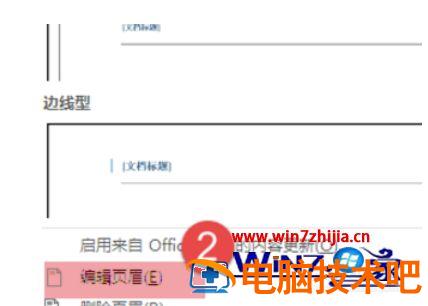
1、首先需要打开word软件,使页眉处在编辑状态,如下图所示,先点击插入,然后点击编辑页眉即可。

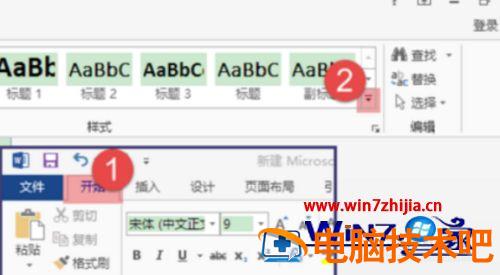
2、然后在上方工具栏中点击开始选项,如下图所示,再点击下方样式旁边的那个小符号。
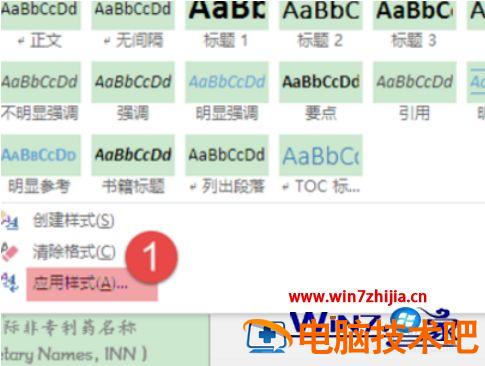
3、随后会出现一个下拉菜单,如下图所示,我们需要找到红色所在地的应用样式,然后点击。
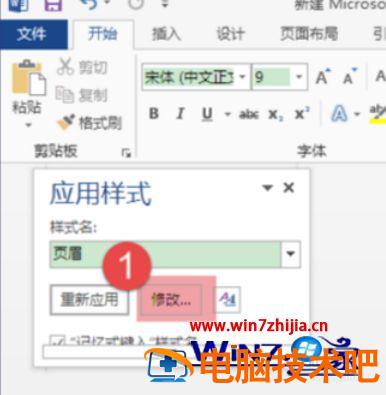
4、接着会弹出一个应用样式的设置窗口,如下图所示,找到红色标记的地方,点击修改即可。
5、接下来在修改样式的窗口下方找到格式选项,如下图所示,找到边框选项,点击该选项即可。
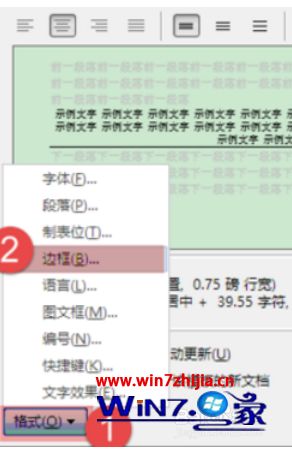
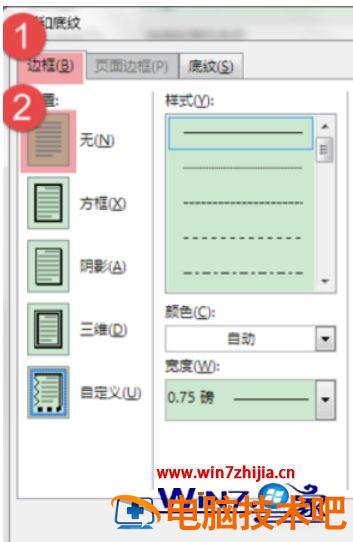
6、最后进入边框设置,点击边框,在左侧选项中点击无,具体如下图所示,确定后页眉处横线就会消失。
以上就是去掉word页眉的横线方法,有不会去掉页眉上的横线,可以按上面的方法来进行删除。
文章版权声明


