

使用u盘安装计算机系统的教程,当我们的新计算机组装时,需要安装计算机系统,那我们怎样才能这样安装呢?

首先,将准备好的安装u盘插入电脑,然后按下启动键。此时,不断按下键盘快捷键
不同品牌的主板快捷键不同。我们可以在网上查看我们电脑的快捷键,等待显示器的出现。我们选择u盘


选择后点击一键回复点击确定,等待所有数据完成。这个过程可能需要一点时间。请耐心等待


弹出后,我们点击退出,然后点击工厂等待更新

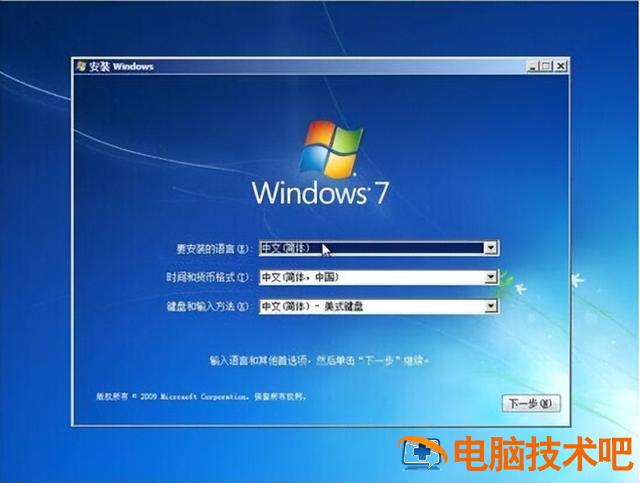
重启计算机,等待系统安装完成

使用u盘安装计算机系统的教程,当我们的新计算机组装时,需要安装计算机系统,那我们怎样才能这样安装呢?


首先,将准备好的安装u盘插入电脑,然后按下启动键。此时,不断按下键盘快捷键
不同品牌的主板快捷键不同。我们可以在网上查看我们电脑的快捷键,等待显示器的出现。我们选择u盘
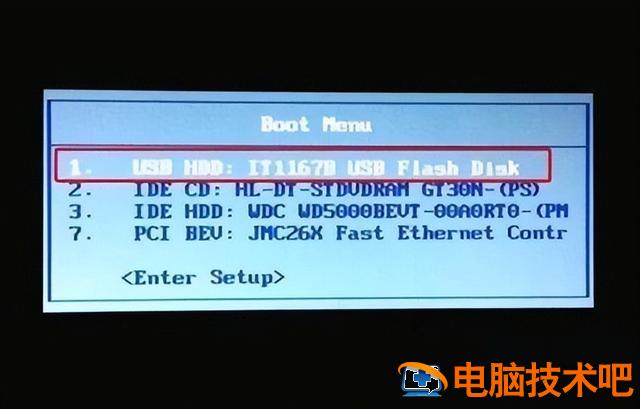
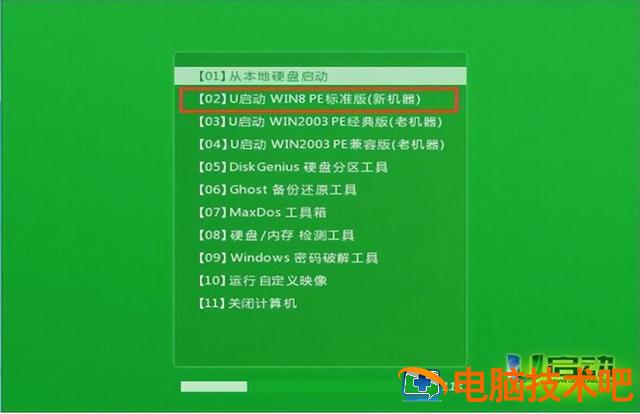
选择后点击一键回复点击确定,等待所有数据完成。这个过程可能需要一点时间。请耐心等待
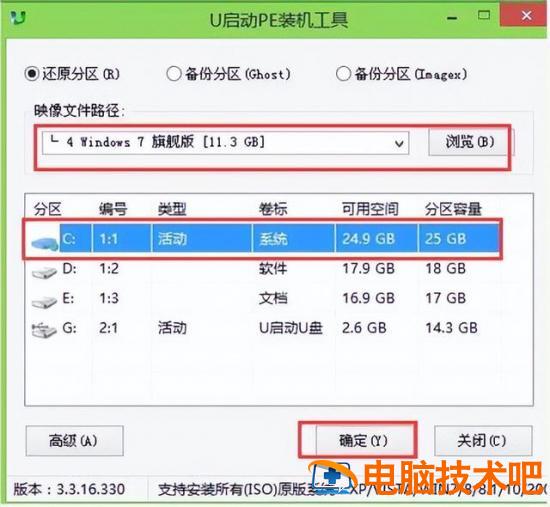
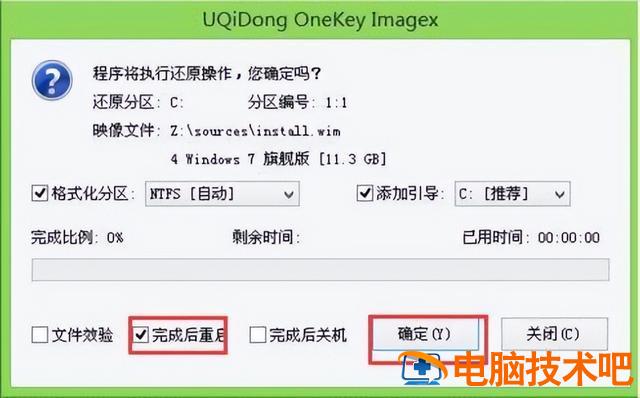
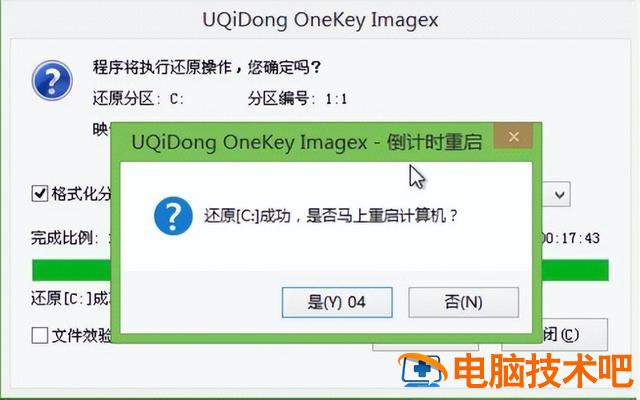
弹出后,我们点击退出,然后点击工厂等待更新

重启计算机,等待系统安装完成
想必经常接触电脑设备或系统的人UEFI应该不陌生,但大多数人还是不懂UEFI是什么?今天给大家解释一下什么UEFI启动,具体如何进入UEFI启动。解释什么是UEFI以前,要明白什么是bios设置。bios设置是主要负责检测硬件功能和引导操作系统启动的操作界面。uefi用于操作系统自动从预启动的操作环境,加载到操作系统上,节省启动时间。什么是UEFI启动?uefi启动是一种新的主板引导项,被认为是b
1、将大于8G将空U盘插入电脑,然后将其插入电脑mac找到并打开系统实用工具BootCamp助理。弹出BootCamp帮助窗口,点击继续。2、勾选创建Win7或更高版本的安装板,从Apple下载最新的Windows支持软件3、点击ISO图像背后的选择。4.选择已下载的Win7 64位iso镜像5、拷贝Windows文件…6.完成后进入分区界面,选择分区大小(必须大于300)G),可以调整移动中
计算机学习小边教您逐步安装操作系统,不仅为您提供系统下载,还为您提供详细的安装步骤,即使您从未操作过,您也可以在阅读本内容后单独完成系统重新安装工作。如果您在安装过程中遇到任何问题,也可以给我们留言帮助您解决问题。准备工作:1.计算机安装并启动U盘查看获取信息的方法2、下载win7镜像文件win7.GHO (64位)下载镜像文件win7.GHO (32位)镜像下载:查看留言获取安装方法:1.将准备
由于计算机办公的便利性和大量重要数据文件的存储,许多人使用计算机。有些人用电脑存储一些秘密文件和私人照片视频,有些人不喜欢别人阅读他们的电脑,所以他们通常设置电脑启动密码,随着时间的推移,有些人会忘记他们的电脑启动密码,这给很多人带来麻烦,好吧,下面我将教你如何解决这个问题,以下win以7操作系统为例,其他版本的系统相似。1、Windows登录密码以下是常用的Windows对于操作系统的计算机,每
一般情况下,系统会自动更新到win11后,设置-系统更新-高级选项-退货可在10天内重新安装;问题是安装半年后想直接退货win10系统没那么容易;因为我买的笔记本从来没有重新安装过系统,意思是一直是官方自带的纯系统,感觉很好用,没有蓝屏,因为升级到win11岁以后,我觉得系统卡住了,不流畅,不像以前那么丝滑,所以我想回去win10.但是我在网上搜索了一圈教程,没有说明怎么操作。非官方渠道的系统总觉
IT家10月13日消息 微软已经证实,一些惠普电脑在Windows 10更新4月版(1803版)和10月版(1809版)存在驱动不兼容的问题,导致电脑蓝屏检查错误。针对这一问题,微软推送更新并发布了解决方案教程。描述:症状:通过Windows更新或手动安装惠普键盘驱动程序(版本11).0.3.1)设备可能会出现蓝屏错误:WDF_VIOLATION。原因:这个驱动程序和操作Windows 10 18
