

我们在刚安装完的系统,发现系统的盘符不对,f盘变成g盘或者是其他盘去了,这我们就可以对盘符进行修改了,相信也有一些用户不会修改系统的盘符,那么win7怎么修改盘符呢,下面小编给大家分享win7修改系统盘符的方法。
推荐系统:win7纯净版32位系统下载
解决方法:
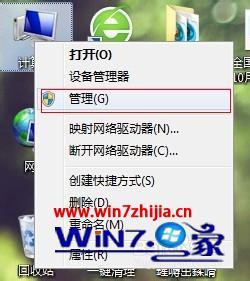
1、更改盘符很简单,不用下载其他什么软件,win7自带更改盘符的功能。在“计算机”上右键,然后选择”管理“。
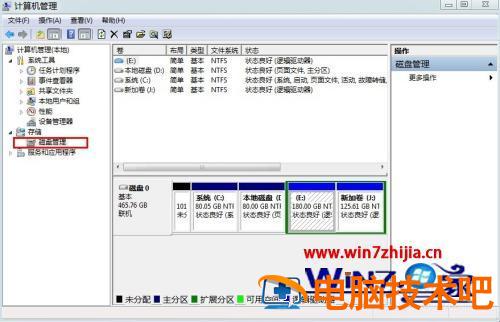
2、在计算机管理窗口的左侧选择”磁盘管理“。在窗口的右下侧,会出现本机的所有盘符。
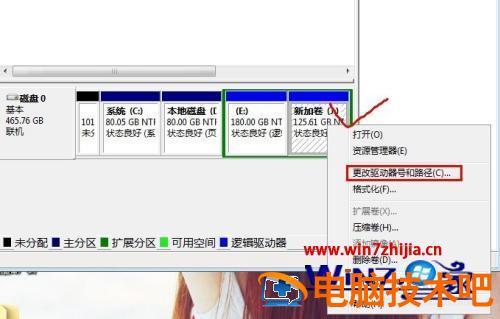
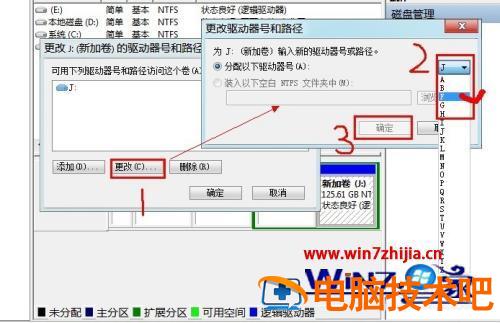
3、单击选中要更改盘符的硬盘分区(本例为新加卷:J),选中后单击鼠标右键,在右键菜单中选择”更改驱动器号和路径…“。
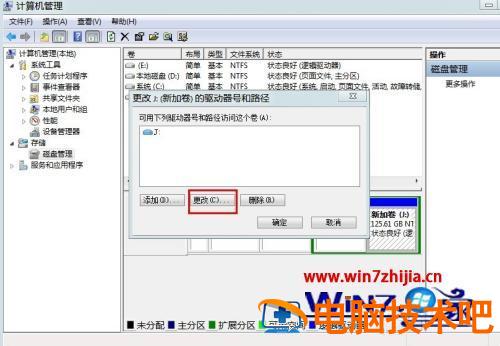
4、在更改驱动器号和路径的窗口中,单击”更改…“按钮。
5、在弹出的对话框中,在下拉列表中把”J“改成”F“。然后单击”确定“在弹出的确定框直接选择”是“按钮。 完成盘符更改。
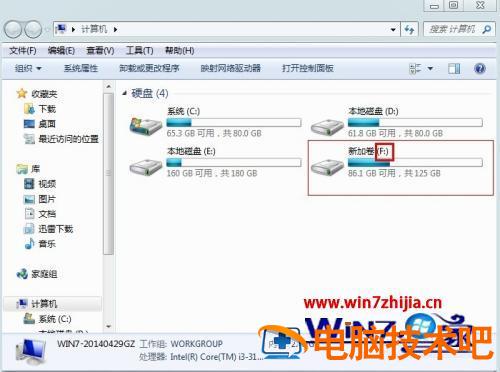
6、好了,现在我们打开”就算计“窗口,可以看出 盘符”J“已经被改为”F“。
以上就是win7修改系统盘符的方法,有不会修改盘符的,可以按上面的方法来进行修改。
文章版权声明


