

打印机如今是我们办公设备中必不可缺少的一部分,可以帮助用户打印文档和材料,但是最近有用户遇到在使用电脑打印时显示脱机状态是怎么回事呢?那么我们要怎么解决这个问题呢?下面小编就和大家分享一下电脑打印时显示脱机的解决方法。
在打印机这个知识点内,我们肯定还会遇到其他问题,因为打印机和电脑又是两个单独存在的个体,小编为大家在下方带来相关的推荐教程,让大家更好的了解打印机
推荐教程:win10打印机驱动在电脑哪里找、无法访问打印机怎么办
具体操作步骤如下:
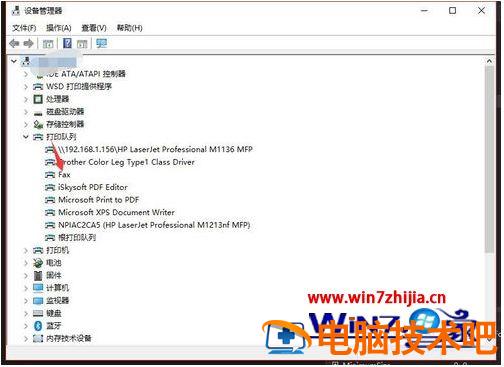
1、首先在左下角的输入框中输入“设备管理器”(win7需要在控制面板进入打印机设备);

2、点击“打印队列”,选中打印机;
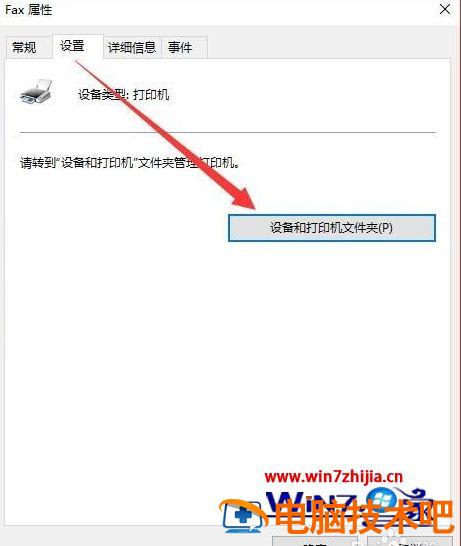
3、选择“设置”选项卡,点击“设备和打印机文件夹”;
4、找到你的打印机,右键点击选择“删除设备”;
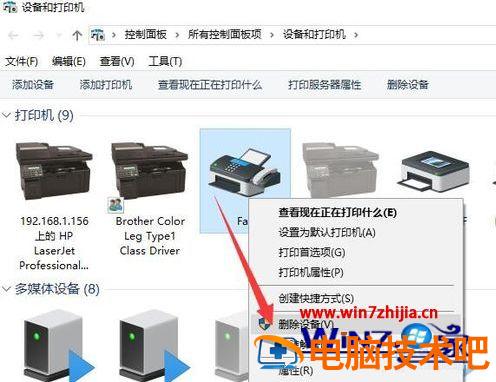
5、点击“添加打印机”,按步骤进行添加就可以了。

以上就是电脑打印时显示脱机怎么办的解决方法啦,希望可以帮助到有需要的各位。
文章版权声明


