
为了方便找到和打开某个程序,很多用户都会将这个程序固定到任务栏,此电脑作为整个系统的核心功能窗口,不少 windows11 用户都想要将它固定到任务栏上方便找到。那么在 windows11 系统中如何把此电脑固定到任务栏呢?其实大家可以通过将文件资源管理器图标指定给此电脑图标的方式来实现这个操作。
windows11 此电脑固定到任务栏操作步骤:
第一步 手动将任务栏中的资源管理图标指定为此电脑的图标,并将其命名为此电脑。
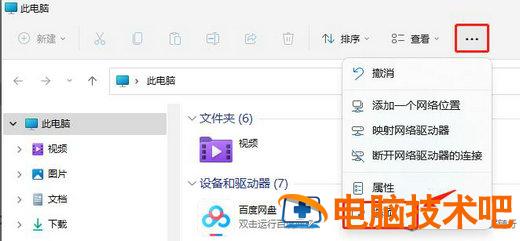
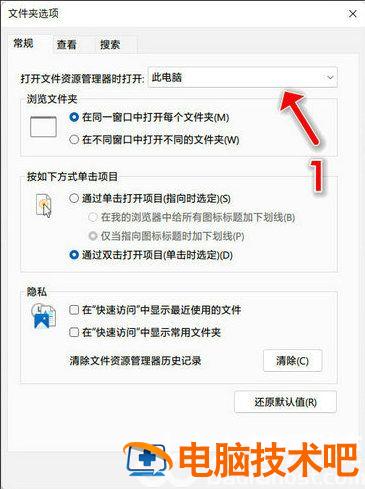
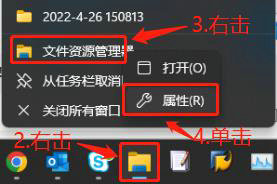
第二步 右击资源管理器更改的此电脑图标选择属性。
第三步 在快捷方式中找到更改图标选择与此电脑一致的图标,并在图标上方点击浏览 找到 C:\WINDOWS\SYSTEM32 里面找到 imageres.dll 文件点击确定。
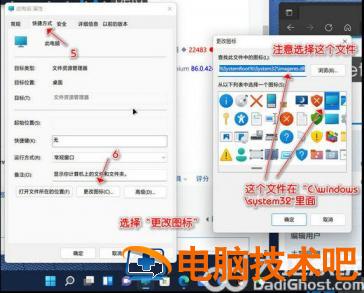
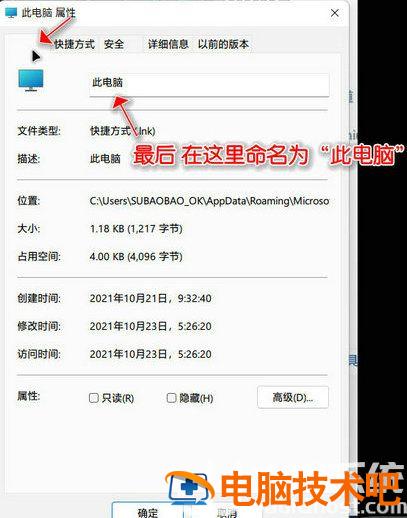
第四步 再次右击资源管理器更改的此电脑图标,将文件类型上方的名称改为此电脑,点击确定
以上就是 windows11 如何把此电脑固定到任务栏 windows11 此电脑固定到任务栏操作步骤的内容介绍了。
正文完
