
Microsoft Visio 是一款专业实用的流程图绘制辅助软件,该软件界面简单大方,用户使用该软件,可以对图表进行协作,让多个团队成员可以同时在 Visio 图表工作,从而减少额外的时间和精力。我们在使用这款软件绘制流程图的过程中,很多情况下都需要在图中绘制大括号。但是对于很多新手朋友来说,不是特别熟悉这款软件的功能模块,因此有很多小伙伴不知道怎么找到绘制大括号的命令。那么接下来小编就给大家详细介绍一下 Microsoft Visio 画大括号的具体操作方法,有需要的朋友可以看一看。
方法步骤
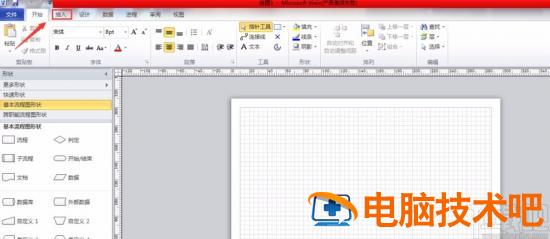
1. 首先打开软件进入到绘图界面,我们在界面左上方找到“插入”选项,点击该选项进行下一步操作。
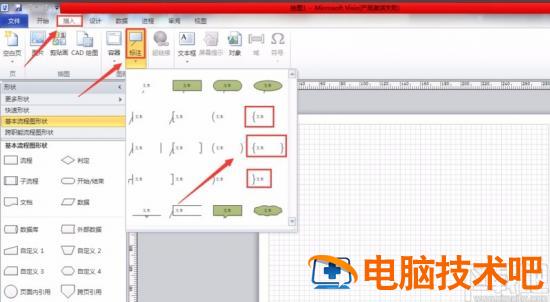
2. 接着我们在插入选项下方找到“标注”选项,点击该选项会出现一个下拉框,在下拉框中找到大括号标注并点击。
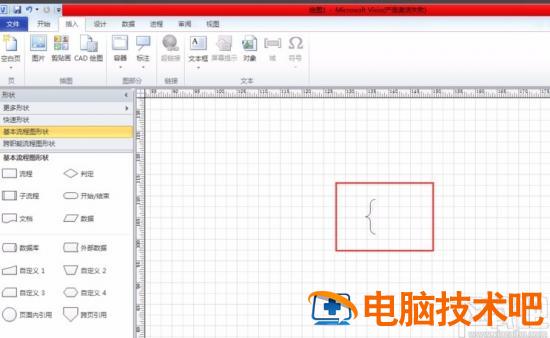
3. 然后界面上的绘图区域就会出现一个大括号,通过调整字体大小可以调整大括号的大小。
4. 下面介绍第二种方法,我们在界面左上方的菜单栏中找到“开始”选项,点击该选项即可。
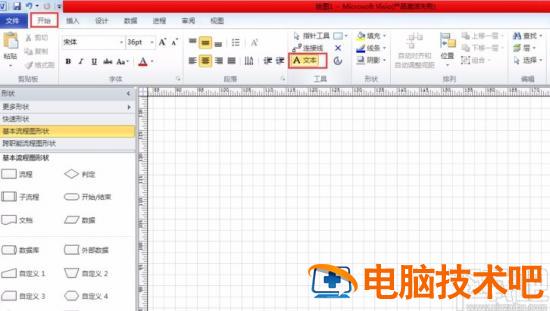
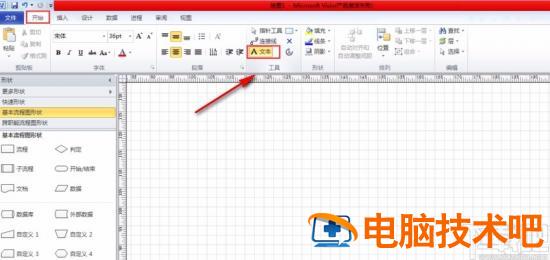
5. 随后我们在开始选项卡下方找到“文本”选项,点击选项,再进行下一步操作。
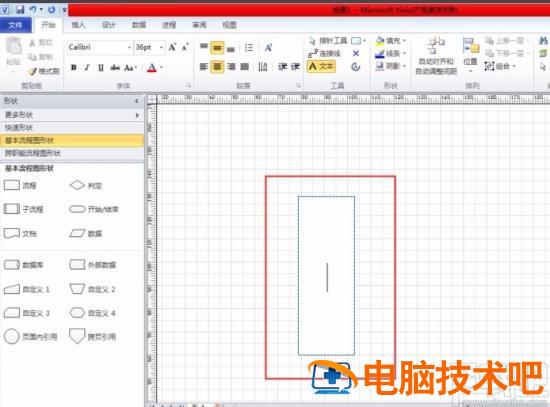
6. 接下来我们将鼠标移动到绘图区域上,按住鼠标左键不动并移动鼠标,在绘图区中画出一个文本框。
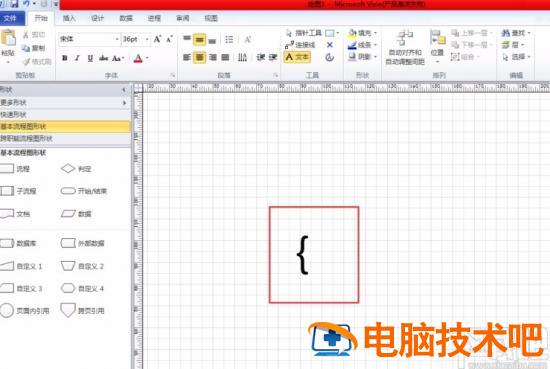
7. 在绘图区插入文本框后,我们之后点击文本框,并在键盘上输入大括号即可,如下图所示。
以上就是小编给大家整理的 Microsoft Visio 画大括号的具体操作方法,方法简单易懂,有需要的朋友可以看一看,希望这篇教程对大家有所帮助。
正文完