

蓝牙主要是针对连接传输文件进行使用,并且手机端只要和pc端同时打开连接,也可以实现手机和电脑相互传输文件,使用起来非常的轻松和方便,很多用户不清楚win10怎么打开蓝牙,小编通过图文的形式为用户带来了win10开启蓝牙具体操作步骤,其实非常的简单,进入设备页面点击设置就可以了。
win10开启蓝牙具体操作步骤:
1.在win设置页,进入“设备”设置页面。
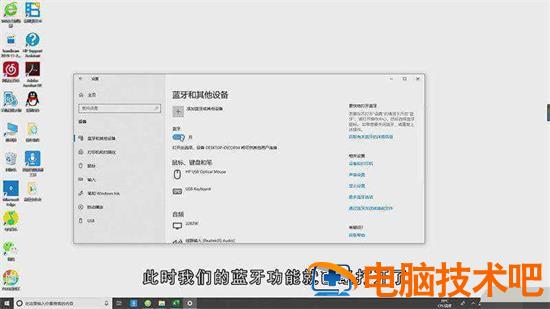
2.在设备设置页,打开“蓝牙和其他设备”界面。
3.将“蓝牙”功能点开就可以了。
蓝牙主要是针对连接传输文件进行使用,并且手机端只要和pc端同时打开连接,也可以实现手机和电脑相互传输文件,使用起来非常的轻松和方便,很多用户不清楚win10怎么打开蓝牙,小编通过图文的形式为用户带来了win10开启蓝牙具体操作步骤,其实非常的简单,进入设备页面点击设置就可以了。
win10开启蓝牙具体操作步骤:
1.在win设置页,进入“设备”设置页面。

2.在设备设置页,打开“蓝牙和其他设备”界面。
3.将“蓝牙”功能点开就可以了。
windows7创建用户账户方法是什么呢,有的用户第一次使用win7的时候不知道怎么创建账户,下面就带来了windows7创建用户账户方法介绍的内容,大家使用win7时候首先用户进入控制面板,然后点击用户账户和家庭安全,找到添加或者删除账户,下面就是具体的相关内容,大家可以参考。windows7创建用户账户方法是什么1.第一步:点击电脑的开始菜单,选择“控制面板”。2.第二步:点击用户账户和家庭安

绿茵信仰联赛征程怎么转会呢,喜欢足球游戏的玩家一定非常期待绿茵信仰这款游戏,这是一款可以球员的游戏,在游戏里玩家可以体验到很多足球游戏的乐趣,并且游戏中还有很多可以自定义的玩法,让玩家体验到非常不错的足球的魅力,玩家们想要知道游戏中绿茵信仰联赛征程转会方法介绍的内容,此次就给大家提供相关的介绍。绿茵信仰联赛征程怎么转会一、冲锋测试优化「联赛征程」玩法重置,在新版本中,玩家可以创建多个独立的联赛存档

神舟装win7设置u盘启动(神舟电脑设置U盘启动)越来越多的用户朋友购买神舟笔记本,更有兴趣了解神舟笔记本设置u盘启动的关键步骤,BIOS设置基本上是英文的,这实际上增加了设置修改的难度,因此,让我们快速启动小编,分享神舟笔记本bios详细设置u盘启动教程有两种方法。让我们看看。方法1:使用u盘启动快捷键直接进入u盘装系统神舟笔记本u盘启动快捷键F12,将制作好的快速启动u盘启动盘(参考快速启动u

白菜u盘恢复(大白菜恢复u盘)如何制作老白菜装机u盘,制作老白菜启动u盘准备工具:一、老白菜u盘启动盘制作工具我们需要准备一个可以正常使用的u盘,建议您准备一个不小于8的容量g的u盘1.下载安装老白菜u盘启动盘制作工具,点击打开老白菜u盘启动盘制作工具。如下图所示2.插入u盘等待老白菜u盘制作工具读取插入u盘,然后点击一键制作u盘启动盘如下图所示3.在工具弹出窗口警告:此操作将删除u盘上的所有数据

如果windows11闪屏我们要如何解决呢,这时候我们可以考虑通过系统的自动修复功能来解决哦,打开进入电脑的疑难解答页面,然后点击启动设置进入安全模式,进入后即可点击开始修复哦,等待修复完成就能解决电脑闪屏问题啦,如果还是没有解决就尝试重装系统哦。windows11闪屏解决教程分享1、进入高级启动菜单(开机时强制关闭电脑,连续操作3次),选择一个选项下,选择【疑难解答(重置你的电脑或查看高级选项)

WiFi密码修改后忘记了怎么办?如何查看?电脑上查看WiFi密码进入电脑控制面板,找到网络和共享中心下的更改适配器设置,找到状态下的无线属性,在安全下查看wifi密码。手机上查看WiFi密码打开WiFi界面,点击要查看的WiFi名字(注意必须是已经连接过的或者曾经连接过的),会弹出一个二维码,截图后保存图片,再用其他软件扫一扫,会得到一串字符,如下图是使用微信得出的结果,S表示WiFi名称,P表示
