

wps表格怎么筛选数据?在wps中我们经常要进行数据处理,数据筛选是我们处理大量数据的最快捷的方法,相信大家也经常使用。那么wps表格怎么筛选数据呢?下面小编就为大家介绍一下wps表格怎么筛选数据。
wps表格怎么筛选数据?
1、选择“开始”选项,单击“自动筛选”,选择需要处理的数据

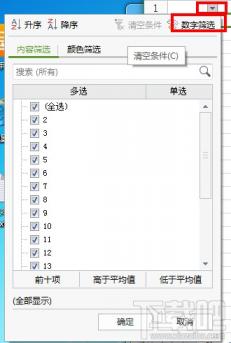
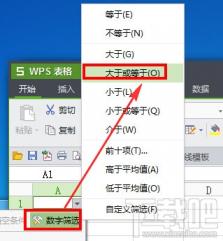
2、单击“筛选按钮”,选择“数字筛选”,下拉菜单中选择需要筛选的选项
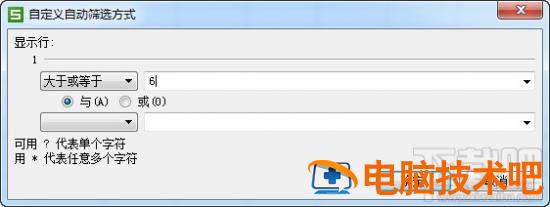
3、填入筛选内容,本例为筛选A1列“大于等于6的数字”单击确认
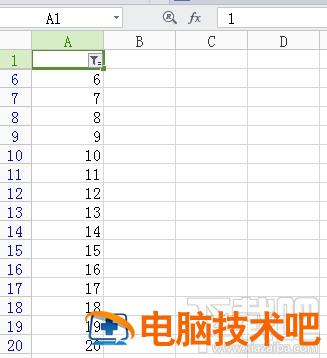
4、结果如下图
wps表格怎么筛选数据?在wps中我们经常要进行数据处理,数据筛选是我们处理大量数据的最快捷的方法,相信大家也经常使用。那么wps表格怎么筛选数据呢?下面小编就为大家介绍一下wps表格怎么筛选数据。
1、选择“开始”选项,单击“自动筛选”,选择需要处理的数据

2、单击“筛选按钮”,选择“数字筛选”,下拉菜单中选择需要筛选的选项

3、填入筛选内容,本例为筛选A1列“大于等于6的数字”单击确认


4、结果如下图

我们在制作Excel表格时,除了可以直接输入数据,我们还可以通过制作动态图表让我们的工作表更美观,让我们的数据对比更明显。那么,今天 小编就教各位Excel动态图表的制作方法,大家一起来学习吧!首先,选中工作表的我们需要的单元格区域:接着,找到并单击工具栏的【插入】选项,选择【数据透视表】:在弹出数据透视表窗口,按“Enter”键直接确认:然后,勾选左侧【字段列表】的字段,这里我们选择勾选“月份”

在日常生活当中,不管是因为考试还是因为投简历,不管是学生党还是上班族,都会有用到自己证件照的时候,大多情况下,准备好白蓝红三种底色就足以应对。去照相馆修改底色还需要花钱,今天就给大家分享一种不花钱的方法,那就是使用Excel修改照片底色。使用Excel修改证件照底色方法:首先,插入一张证件照,单击工具栏【图片工具】下的【抠除背景】,在下拉菜单下,选择【智能抠除背景】,如下图所示:弹出【抠除背景】的

我们在工作的时候,经常会遇到需要将两个甚至多个工作表进行对照修改编辑的情况。很多小伙伴都是两个多个文档在同一个界面来回切换。这样做不仅非常麻烦,而且切换过程中可能导致记错数据等问题。下面就给大家分享一个同时查看多个工作表的方法。Excel同时查看多个工作表的方法:第一步:用WPS将多个Excel工作表打开,选择【视图】下方功能区中的【重排窗口】。如下图所示:第二步:【重排窗口】下方有三个排列选项,

用PPT中的表格工具模仿优秀的网页设计只要肯留心,处处皆学问”,这句话用在PPT学习上真的是再确切不过了。随着PowerPoint软件的升级换代,PPT在视觉呈现方面能力越来越强,可以说是由“体现结构”升级为“展现画面”,由“示意图”升级为“效果图”。如果我们在做PPT的时候还一点“美观”都不讲究,一点“布局”都不掌握,那最终的效果恐怕很难被听众所接受。初学PPT的朋友可能会觉得自己没有学过平面设

本文主要介绍:小伙伴们你们知道CDR怎么样把一张图片转成线稿呢?今天小编很乐意与大家分享CDR样把一张图片转成线稿的技巧,感兴趣的可以来了解了解哦。小伙伴们你们知道CDR怎么样把一张图片转成线稿呢?今天小编很乐意与大家分享CDR样把一张图片转成线稿的技巧,感兴趣的可以来了解了解哦。首先打开CorelDRAW,小编这里的漫画是从网络上任意下载的,下载完成后,接下来就是将漫画导入CorelDRAW中,
