

wps2016单独保存某个表格的数据怎么操作?来看看方法吧!
1、比如说我想将sheet1的数据另存为,但是新建的工作簿中有不会存在sheet2和sheet3的数据
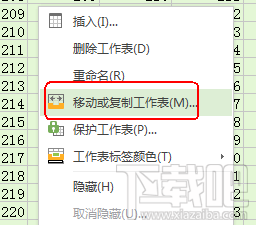
2、右击sheet1,选择“移动或复制工作表”
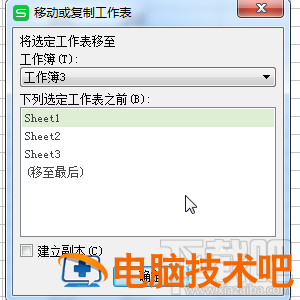
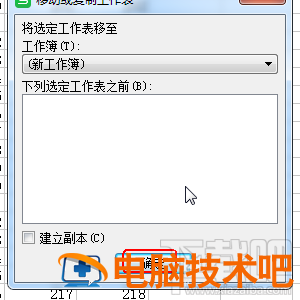
3、这时会弹出“移动或复制工作”的对话窗口。
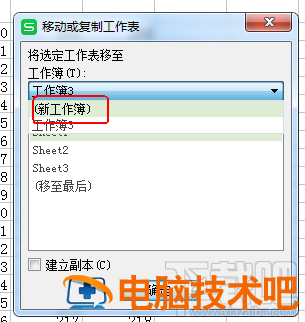
4、点击工作“工作簿”下方的倒三角,选择“新工作薄”
5、点击“确定”按钮后会自动跳转到新的工作薄中。
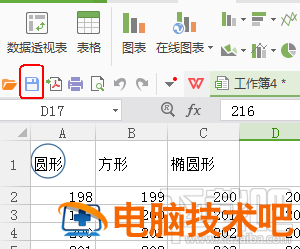
6、点击工具栏上的“保存”按钮对新工作薄进行保存即可。

wps2016单独保存某个表格的数据怎么操作?来看看方法吧!
1、比如说我想将sheet1的数据另存为,但是新建的工作簿中有不会存在sheet2和sheet3的数据
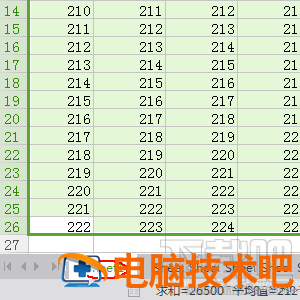
2、右击sheet1,选择“移动或复制工作表”
3、这时会弹出“移动或复制工作”的对话窗口。
4、点击工作“工作簿”下方的倒三角,选择“新工作薄”
5、点击“确定”按钮后会自动跳转到新的工作薄中。
6、点击工具栏上的“保存”按钮对新工作薄进行保存即可。
wps表格怎么筛选数据?在wps中我们经常要进行数据处理,数据筛选是我们处理大量数据的最快捷的方法,相信大家也经常使用。那么wps表格怎么筛选数据呢?下面小编就为大家介绍一下wps表格怎么筛选数据。wps表格怎么筛选数据?1、选择“开始”选项,单击“自动筛选”,选择需要处理的数据2、单击“筛选按钮”,选择“数字筛选”,下拉菜单中选择需要筛选的选项3、填入筛选内容,本例为筛选A1列“大于等于6的数字

相信很多网友都会苦恼一件事情,就是在演示PPT的时候,总是会遇到不少干扰,比如因不小心点击到鼠标左键而导致幻灯片提前进入下一页之类的尴尬事项。PPT2016怎么设置演示时误点防干扰?今天,小编就来告诉大家如何来防止PPT演示时的意外干扰,接下来,就看看PPT演示时设置防干扰误点教程吧!PPTPPT演示时设置防干扰误点教程:在PowerPoint中,制作好PPT之后,进入“切换”选项卡,在工具栏右侧

本文主要介绍:最近不少伙伴咨询剪映windows版怎么添加字幕的操作,今天小编就带来了剪映windows版生成字幕的步骤教程,感兴趣的小伙伴一起来看看吧!最近不少伙伴咨询剪映windows版怎么添加字幕的操作,今天小编就带来了剪映windows版生成字幕的步骤教程,感兴趣的小伙伴一起来看看吧!点击电脑桌面上剪映软件图标,打开此软件进入软件主界面后,点击导航栏上的文本接下来点击左侧列表里的识别字幕,

WPS2016怎么用相机拍照表格内容?看看怎么操作吧!1、打开WPS,进入WPS操作界面,如图所示: 2、在上面的菜单栏里找到插入菜单,如图所示: 3、点击插入菜单,进入插入编辑界面,如图所示: 4、在视图区选择我们需要的文字或者表格,如图所示: 5、在插入编辑区找到照相机选项,如图所示: 6、点击照相机选项,将刚刚选择的框选出来,松开鼠标左键可以看到出现图片编辑模式,如图所示: 7、用鼠标左键将

Win10系统正式版已经从TH1更新到TH2版,稳定性已经有了大幅度增长。可是还是有一些Win7/Win8.1用户升级Win10以后,电脑出现了经常死机的毛病,这是怎么回事呢?今天下载吧小编就为大家带来了有关解决办法,希望能够帮到大家。WIN10经常死机怎么办具体方法如下:1、下载安装支持兼容Win10的软件版本,下载软件之前看一下兼容列表里是否有Win10系统。虽然Win10可以向下兼容Win7

本文主要介绍:如何在UG中创建毛坯呢?该如何操作呢?下面今天小编就和大家一起分享UG中创建毛坯的详细方法,还不会的朋友可以来看看本篇教程哦,希望通过本篇教程的学习,可以帮助到大家。如何在UG中创建毛坯呢?该如何操作呢?下面今天小编就和大家一起分享UG中创建毛坯的详细方法,还不会的朋友可以来看看本篇教程哦,希望通过本篇教程的学习,可以帮助到大家。先打开NX8.0,创建的一模型为例。双击:WORKPI
