

word2016文档修订取消红线怎么操作?一起来看看吧
1、当然,首先应该是打开我们需要接受修订的文章。
2、双击打开后,来到word的首页面。
3、我们看到前边的红线,点击,即可出现别人更改前的状况。
4、这时,我们如果需要接受修订,那么首先打开上访的审阅按钮。
5、打开后,找到里边的“接受”选项。
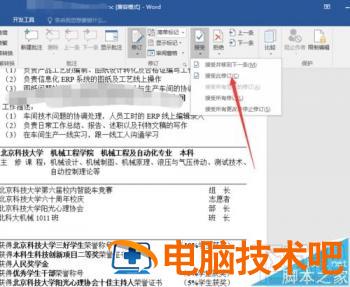
6、点击接受,会发现有许多选项,选择“接受全部修订”,即可。
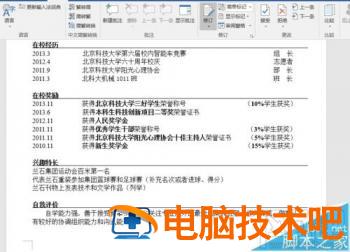
7、这时,会发现我们的文稿没有了侧边的红线,也就是接受成功了。

word2016文档修订取消红线怎么操作?一起来看看吧
1、当然,首先应该是打开我们需要接受修订的文章。
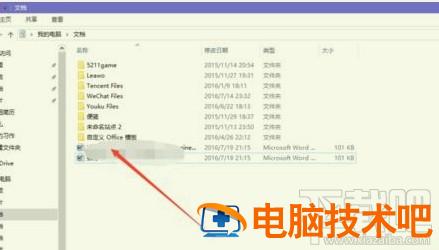
2、双击打开后,来到word的首页面。
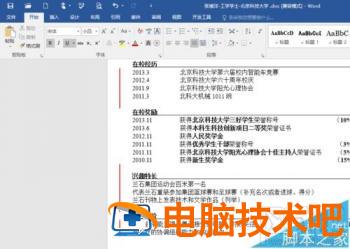
3、我们看到前边的红线,点击,即可出现别人更改前的状况。
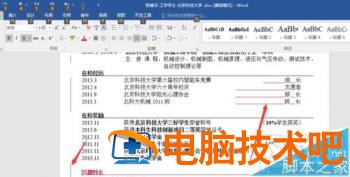
4、这时,我们如果需要接受修订,那么首先打开上访的审阅按钮。
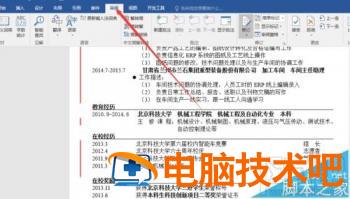
5、打开后,找到里边的“接受”选项。
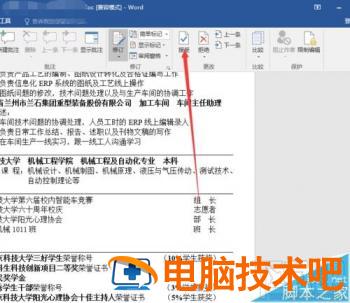
6、点击接受,会发现有许多选项,选择“接受全部修订”,即可。
7、这时,会发现我们的文稿没有了侧边的红线,也就是接受成功了。
excel是我们最常用的办公软件了,我们经常会用excel统计数据,做表格等等。但有些朋友会遇到一些问题,例如一段很长的文字或者其他数据在一个单元格中显示不开,一直是横向的显示,我们有时候要用到这个自动换行功能。下面小编来为大家讲一下这个换行功能怎么用。1、首先打开软件,随便输入一些文字,这个文字要超出表格;2、选择文字,在菜单栏找到自动换行选项,点击(因为有些版本不一样,如果上面没有直接选择的自

本文主要介绍:使用宏业清单计价软件怎么调整地区人工费呢?还不会的朋友可以来和小编一起学习一下宏业清单计价软件调整地区人工费的操作方法吧,希望通过本篇教程学习,可以帮助大家更好地了解宏业使用宏业清单计价软件怎么调整地区人工费呢?还不会的朋友可以来和小编一起学习一下宏业清单计价软件调整地区人工费的操作方法吧,希望通过本篇教程学习,可以帮助大家更好地了解宏业清单计价软件。首先,打开软件的地区人工费调整,

作为最多人使用的办公软件Excel,我们在日常办公的时候也经常会使用到。在公司中,有的时候统计公司里员工的工资额,由于每个人的隐私问题,我们最好把工资额给隐藏起来。接下来就给大家分享一下Excel如何隐藏工资额。Excel隐藏工资额方法:我们接下来将会把工资一栏隐藏数据:现在我们鼠标右击设置单元格格式:点击数字,下方找到自定义,类型这里输入**,点击确定:这样工资一栏就全部变成*****了:以上就

百度网盘是一款非常实用的云储存服务,用户可以通过电脑和手机享受到这款软件带来的便利。我们在使用电脑的时候肯定有很多文件都是非常重要的,这样的话可以通过百度网盘来进行备份,以免发生文件丢失的情况。很多时候我们都会需要备份电脑本地的文件,那么使用百度网盘来进行备份就再合适不过了,接下来小编就跟大家分享一下使用它来备份本地文件的操作方法吧,感兴趣的朋友不妨一起来看看这篇方法教程,希望这篇教程能够对大家有

在PPT幻灯片中,我们会遇到需要把局部一张图片放大,但是实现图片局部放大效果,但靠ppt技巧比较难,这个时候,如果我们借助Articulate Storyline 3,利用“缩放区域”和“热点”功能,那么我们就有办法解决这个问题了。PPT图片局部放大方法:1、打开Articulate Storyline 3,新建一个项目。在“故事视图”状态,双击“无标题场景”幻灯片进入编辑窗口,利用“插入”选项卡

在用Excel进行编辑时,如果想要删除表格中所有包含指定字符的行,可以不必一个行一个行的查找和一个行一个行的进行删除,我们可以利用Excel的筛选功能来快速完成。下面小编介绍如何操作,供大家参考学习:打开一个表格,有以下几个地址,我们想要把所有包含南京市的地址删掉,如下图所示:选中这几个地址,鼠标点击工具栏下的【开始】,然后点击【筛选】,再选择下拉菜单中的【筛选】,如下图所示:点击“筛选”后,之前
