

本文主要介绍:近几日不少使用360极速浏览器软件的新用户们,会出现无法下载文件的现象,你们了解处理的方法吗?此篇文章就为你们带来了360极速浏览器出现无法下载文件的详细处理步骤。
近几日不少使用360极速浏览器软件的新用户们,会出现无法下载文件的现象,你们了解处理的方法吗?此篇文章就为你们带来了360极速浏览器出现无法下载文件的详细处理步骤。
我们需要先将360极速浏览器打开,然后我们点击右上角【三横】——【工具】;

这时候我们点击工具菜单,选择【Internet选项】
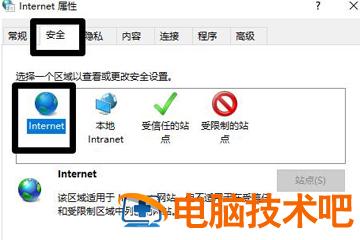
接下来我们需要进入Internet选项,切换到【安全】—【Internet】—【自定义级别(C)】;
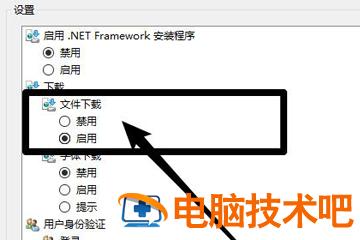
再进入安全设置,往下滑动找到【文件下载】,将其设置为“启用”
最后我们把最下方的【重置自定义级别】设置为“安全级-中”,点击【确认】
这时候会发现提示是否要修改区域设置,点击【是】就完成了
相信各位看完了上文呈现的360极速浏览器出现无法下载文件的详细处理步骤,应该都明白了吧!
文章版权声明


