
Microsoft Visio 是 Windows 操作系统下运行的流程图和矢量绘图软件,软件界面使用了 Metro 风格,增加了多种漂亮的图表、新的主题和风格选项,而且增加了超过 200 多个重新设计的形状,能够帮助用户创作出更多优秀的专业图表。UML 用例图主要用来图示系统的主事件流程,可以用来描绘客户的需求,所以学会描绘 UML 图是软件从业设计人员必须掌握的技术,一款好用的绘图软件也非常重要。那么接下来小编就以绘制 UML 状态图为例,给大家详细介绍一下 visio2013 画 UML 图的具体操作方法,有需要的朋友可以看一看并收藏起来。

方法步骤
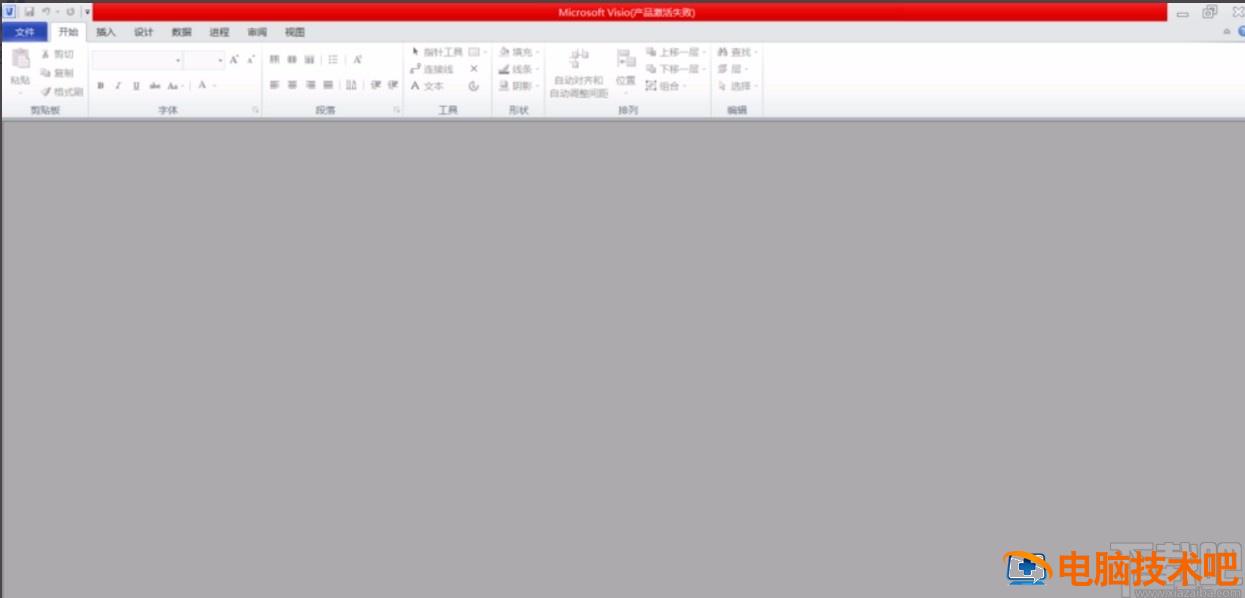
1. 首先打开软件进入到软件的主界面,我们可以看到界面非常的清爽美观,如下图所示。
2. 接着我们在界面左上角点击“文件”,在出现的下拉框中选择“新建”,然后在新建选项旁边点击“软件和数据库”。

3. 然后在软件和数据库选项的下拉页面中,我们找到“UML 模型图”并点击,接着在界面右侧点击“创建”。

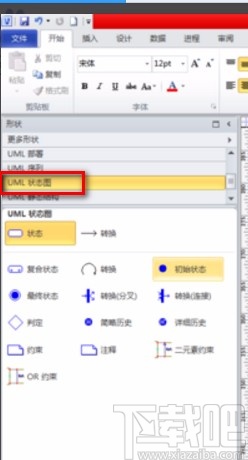
4. 接下来在界面左侧根据自己的需要选择 UML 类型图,比如小编选择“UML 状态图”,如下图所示。
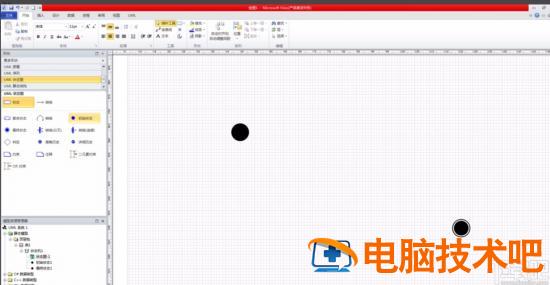
5. 紧接着在界面左侧分别点击“初始状态”和“最终状态”两个对象,并分别将这两个对象拖动到右侧的主窗口中。
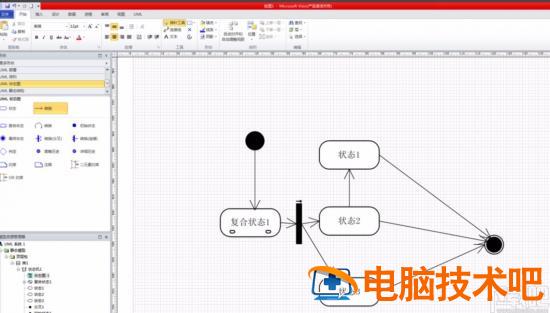
6. 随后我们在界面左侧选择 UML 状态图中的状态对象,并按照第五步的方法将这些对象拖动到右侧的主窗口中。

7. 最后在界面左侧点击 UML 状态图中的转换、转换(分叉)等对象,并将其拖动在右侧的主窗口中,再连接各个状态对象,就可以形成基本的 UML 状态图了。
以上就是小编以绘制 UML 状态图为例,给大家整理的画 UML 图的具体操作方法,方法简单易懂,有需要的朋友可以看一看,希望这篇教程对大家有所帮助。
正文完