
win 如何关闭 10 游戏模式?
(如何关闭 win10 游戏模式)
最近有朋友求助,用 win10 玩游戏的过程中一直忽然弹出输入法,十分讨厌,体验感很差! 那怎么关闭呢?win10 输入法呢? 下面,我将给大家一个具体的解释 win 关闭输入法的操作流程。
win10 关闭输入法的方法
1、实际上许多情况下大家如果将输入法设置成英文就可以,只需不适合切换输入法快捷键就可以,如下图所示
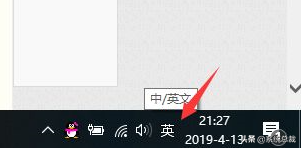
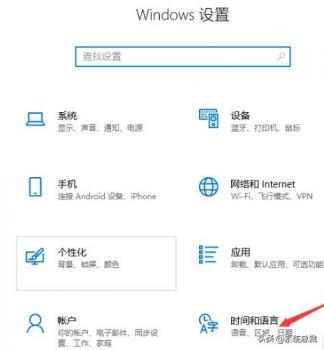
但输入法切换快捷键通常与游戏键冲突,该怎么办,点击开始按键设置,如下图所示

3. 设置中点时间和语言,如下图所示
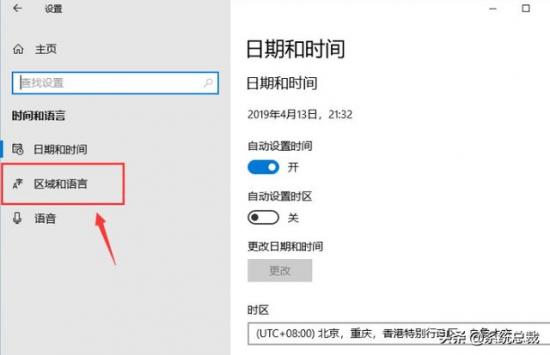
4. 再次点击区域和语言,如下图所示
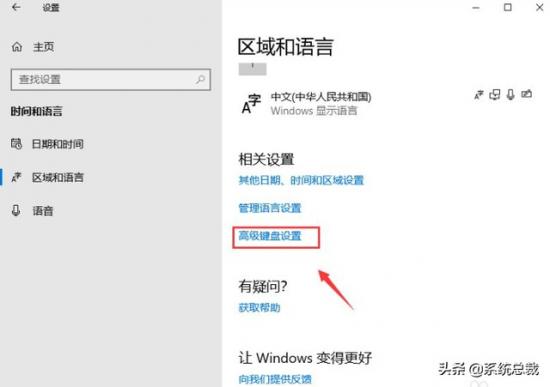
5. 点击高级键盘和设置,如下图所示
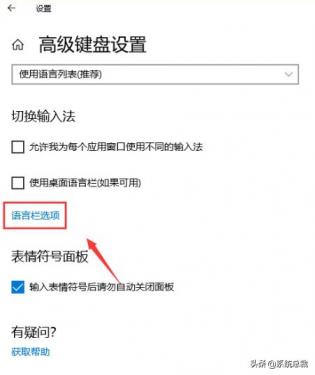
6. 点击语言栏选项,如下图所示
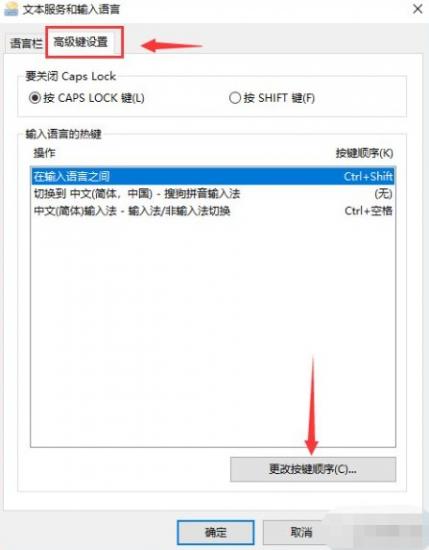
7. 点击高级键设置,选择输入法切换以下更改键顺序,如下图所示
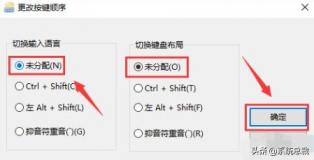
8、将全部输入法及操作,切换键盘和切换语言的快捷键所有改为未分派就可以,如下图所示
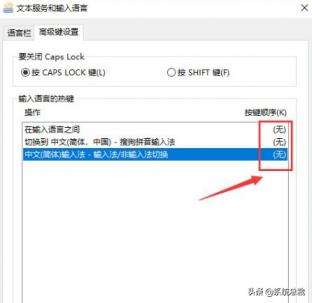
以上就是 win10 关闭输入法的操作流程,不懂的朋友可以参考实例教程进行操作。
了解更多
正文完