
万兴 pdf 专家是一款非常实用的 PDF 文件编辑工具,通过这款软件可以对 PDF 文件进行一些简单的编辑处理,还可以对 PDF 文件的页面、数据等进行更改,是一款非常实用的 PDF 工具,很多时候我们在整理编辑 PDF 文件时都会需要用到 PDF 打印功能,那么通过这款软件也是可以进行 PDF 打印的,可以将 PDF 虚拟打印成其他文件,也可以连接打印设备将 PDF 打印成纸质档,接下来小编就跟大家分享一下万兴 pdf 专家打印 PDF 的操作方法吧,有需要的朋友不妨一起来看看小编分享的这篇方法教程。
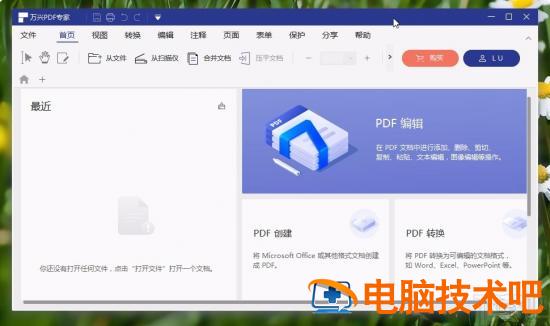
方法步骤
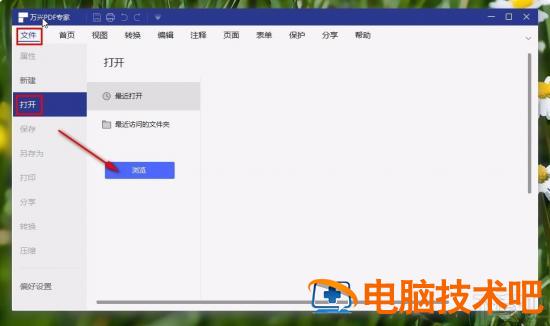
1. 首先第一步我们打开软件之后,在界面左上角找到文件选项之后,点击左边选项中的打开选项,并点击浏览按钮。
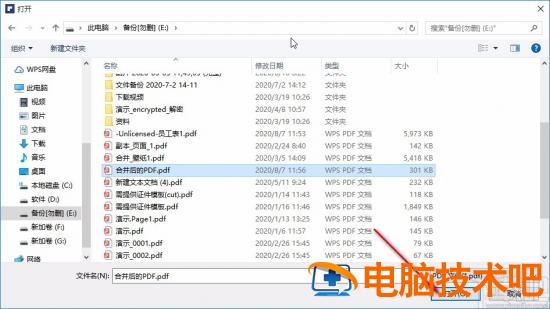
2. 点击浏览按钮之后,下一步在出现的界面中,对想要打印的 PDF 文件进行选择,选择之后点击右下角的打开按钮即可。
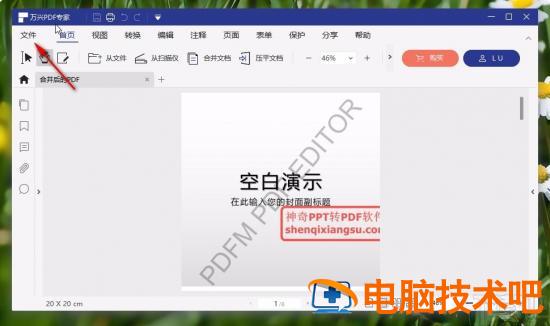
3. 点击这个打开按钮之后,我们将 PDF 文件成功添加到软件,接着可以对 PDF 文件进行编辑处理,编辑完成需要打印之后点击左上角的文件选项。
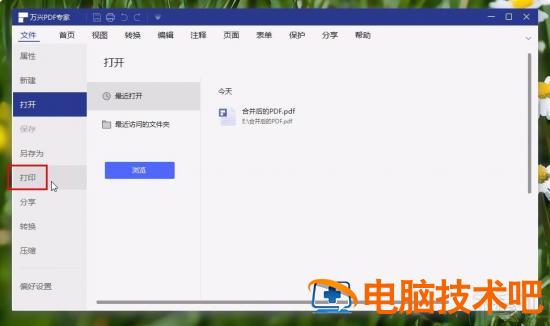
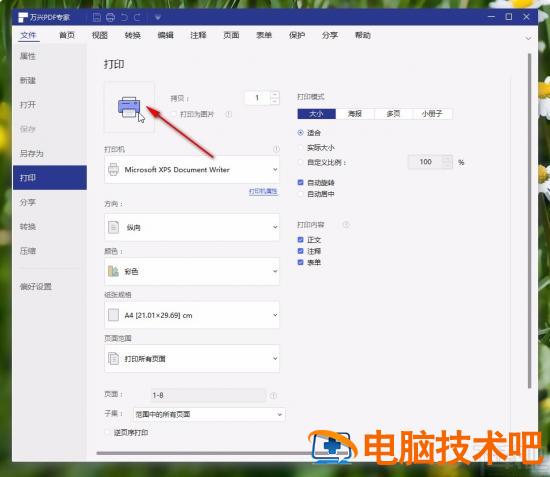
4. 点击文件选项之后,在出现的选项列表中点击打印这个选项,点击之后进入到打印功能界面。
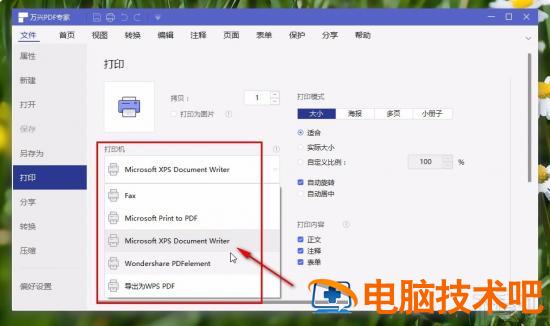
5. 进入到打印界面之后,首先是需要选择打印机,有虚拟打印机和打印设备可以选择,我们根据自己的打印方式选择之后进行下一步。
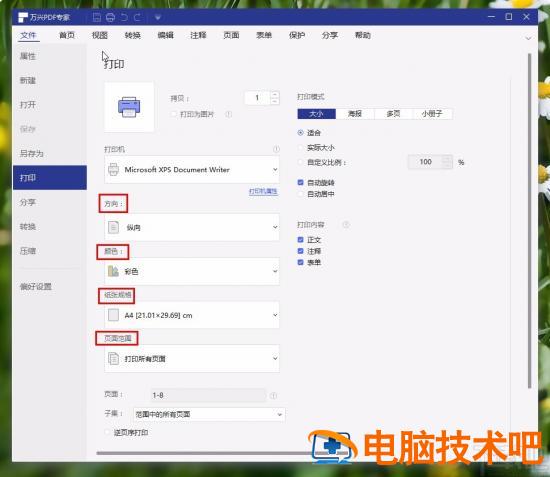
6. 下一步就是对打印过程中的 PDF 文件方向、颜色、纸张规格以及页面范围进行设置,根据自己的打印需求选择即可。
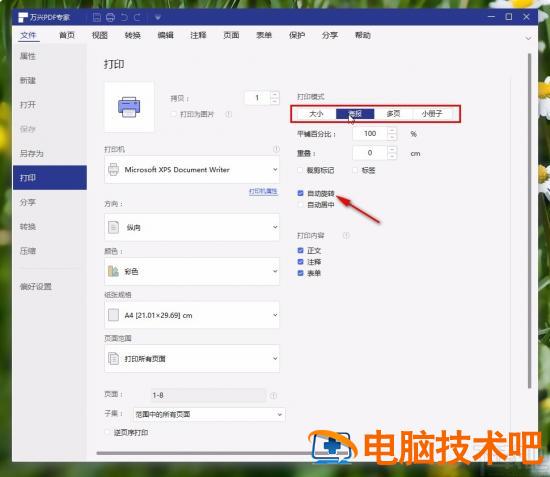
7. 选择好打印参数之后,在右上方有一个打印模式可以选择,每一个打印模式都有一些对应的参数需要设置,选择好打印模式以及设置好参数即可。
8. 最后完成以上操作步骤,我们就可以点击打印界面中的打印这个按钮开始打印 PDF 文件了。
以上就是小编今天跟大家分享的使用万兴 pdf 专家这款软件打印 PDF 文件的具体操作方法了,有需要的朋友赶紧试一试这个方法吧,希望这篇教程能帮到大家。