
许多用户在使用 Word 文档的时候也会插入一些表格,而且还会对 Word 文档表格的数据进行一些统计运算,那么在 Word 怎么实现表格自动求和等公式运算呢?下面小编就简单的来为大家介绍一下吧!
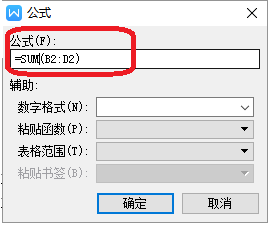
输入求和公式,和需要求和的范围。("=SUM(b2:d2)",“SUM”表示求和,“b2:d2”表示是从表格的第 2 行 b 列到第 2 行 d 列求和。)
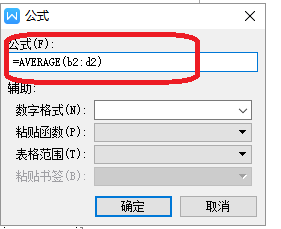
也可以使用求平均数公式,操作和求和公式一样。(“=AVERAGE(b2:d2)”,“AVERAGE”表示求平均数,b2:d2”表示是从表格的第 2 行 b 列到第 2 行 d 列求和。)
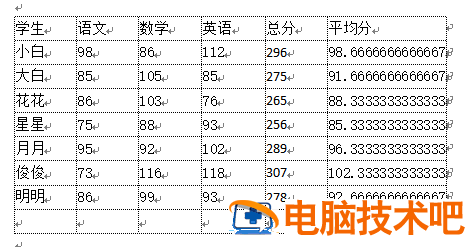
同理其他行也可以使用这种方法进行对数进行求和、求平均数。
正文完