
如何将大文件复制到 U 盘?
你有这样的经历吗?如果你想将大文件复制到 U 盘,U 盘中显然有相当大的容量,但复制时总是表明文件太大无法传输。今天,我将教你如何复制 U 盘中的大文件,并介绍两种方法。第一种方法会丢失 U 盘中的数据,后两种方法不会丢失 U 盘中的数据。
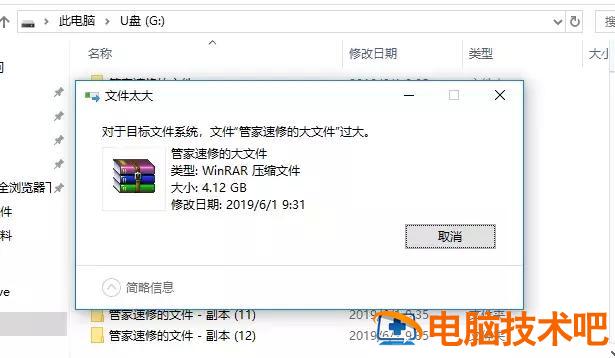
知识点:U 盘子的格式化很常见 FAT、FAT32、NTFS 和 exFAT。NTFS:最大文件 2TB;FAT16:最大文件 2GB;FAT32:最大文件 4GB。U 默认格式通常是 FAT32,而 FAT 不支持单个存储超过 432 格式 G 因此,我们只需要将 U 盘格式转换为 NTFS 可以完美解决。
转换文件系统的操作方法如下
 方法一
方法一
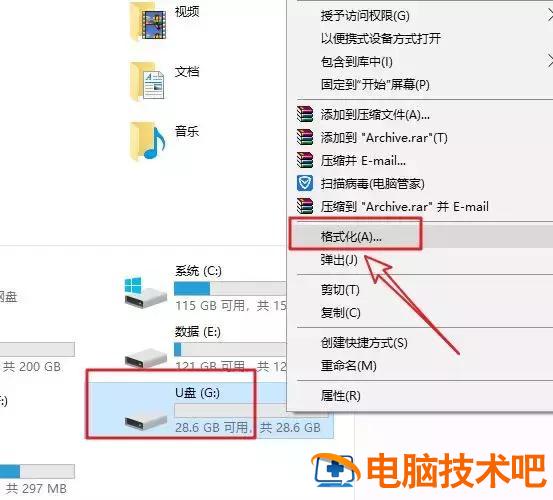
1. 鼠标右击 U 盘选择『格式化』。
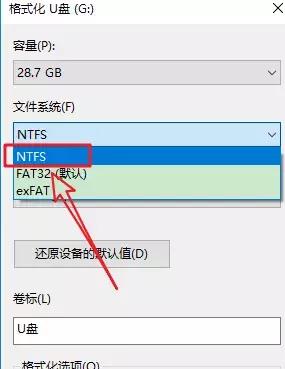
2. 选择文件系统『NTFS』。
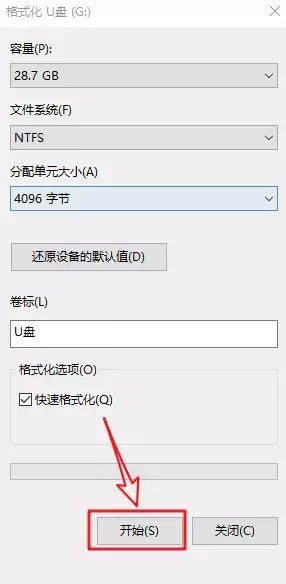
3、点击『开始』。
4、点击『确定』。
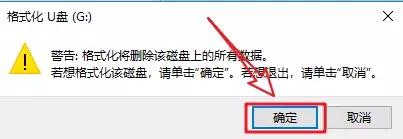
划重点:格式化 U 盘,内容全部消失,请谨慎操作。
5、点击『确定』。
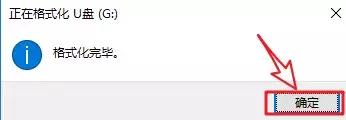
6. 大文件现在可以复制到 U 盘了。
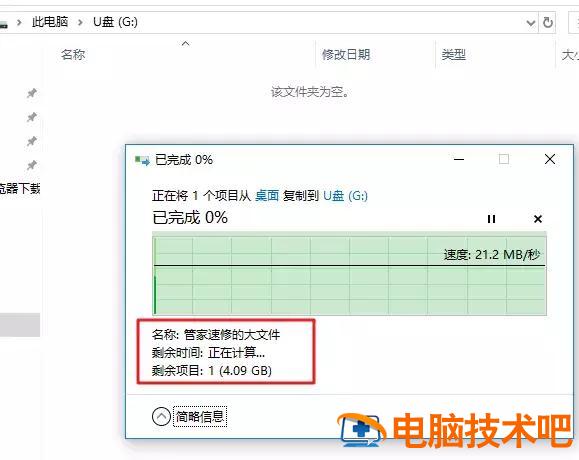
划重点:这种方法操作简单,但 U 盘中的所有内容在格式化时都会被清空。
方法二
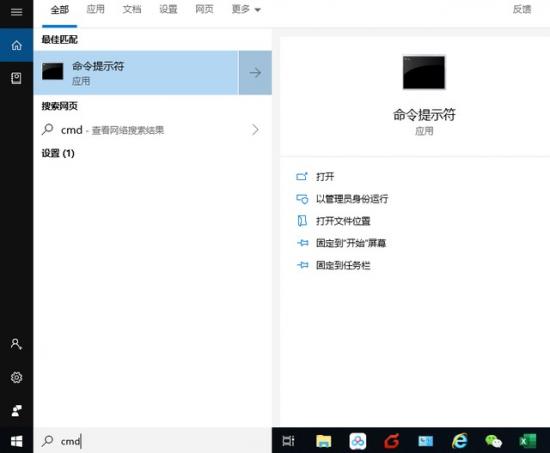
点击电脑左下角,然后输入如图所示的输入框 cmd 三个字母,点击回车,即键盘上的 enter 键。
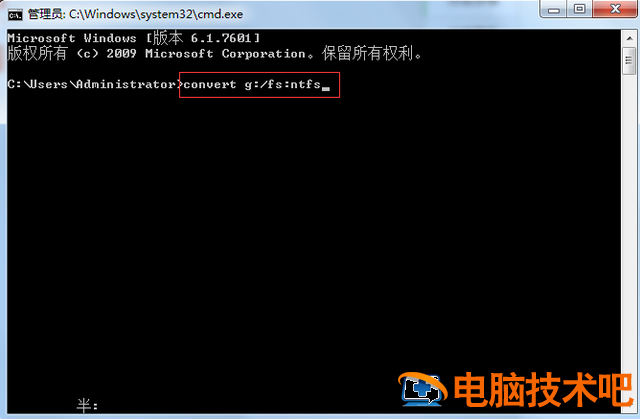
2. 在弹出对话框中输入‘convert g:/fs:ntfs 并回车确定。(这边 g:/ 代表 U 盘所在盘符,根据电脑中 U 盘的实际显示盘符正确输入盘符 )
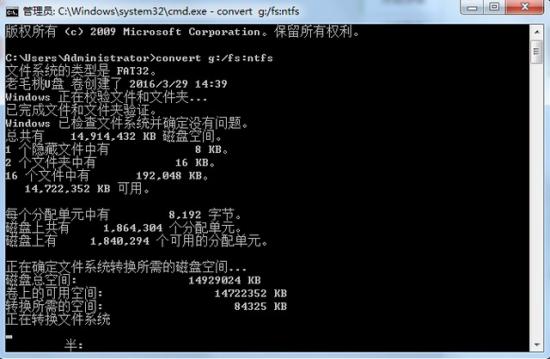
3. 返回车辆后,我们将看到当前 U 盘的一些信息,并提示文件系统正在转换,如下图所示。
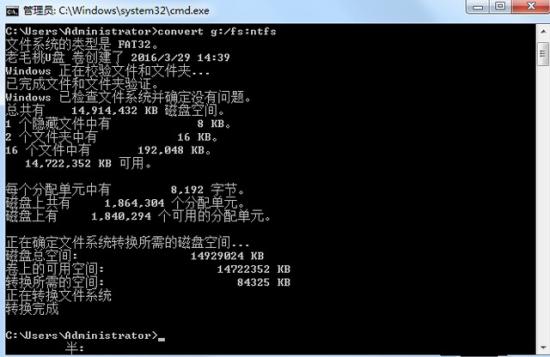
4. 等一会儿,不要操作,等一会儿。当我们看到转换的提示时,如下图最后一行所示。这时,大功告成,我们可以放心地复制文件,因为 NTFS:最大文件 2TB,只要 U 盘足够大,单个文件应该可以复制。
5. 验证文件格式是否改变,可以看出文件格式已经从以前开始了 FAT32 变成 NTFS 请随意复制文件。
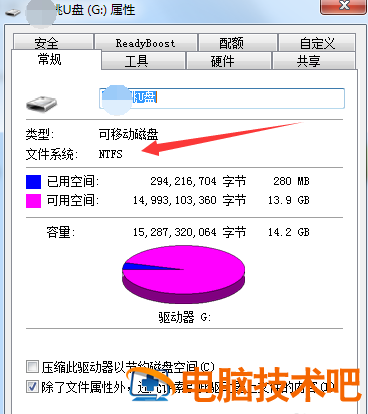
划重点:该方法将 U 盘格式无损转换为工具 NTFS,其优点是转换后 U 盘中的数据不会丢失。
方法三
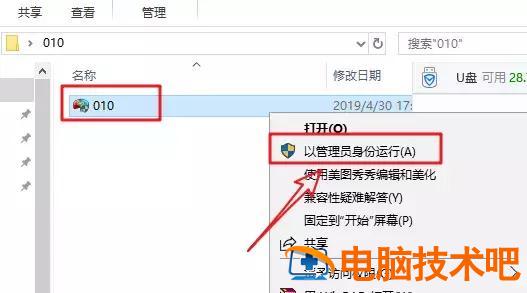
1. 工具转换,选择鼠标右击工具『作为管理员运行』。
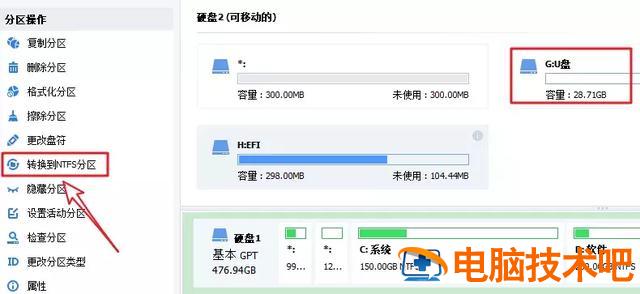
2. 选择自己的 U 盘,在左边『分区操作』中点击『转换到 NTFS 分区』。
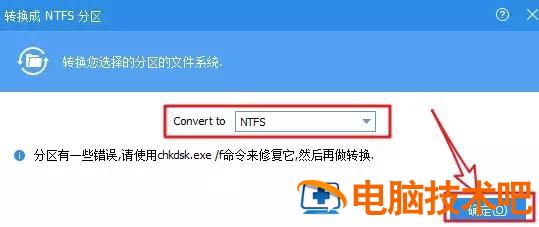
3、点击『确定』。
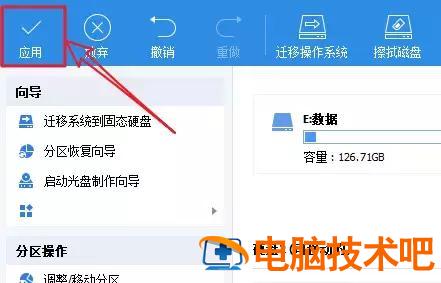
点击软件左上角『应用』。
5、点击『执行』。
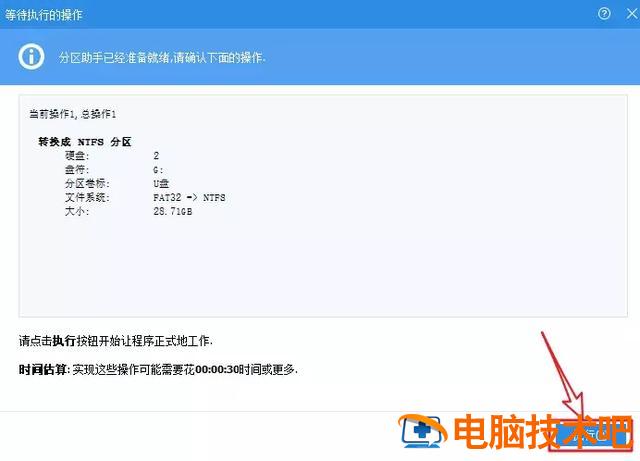
6、点击『是』。
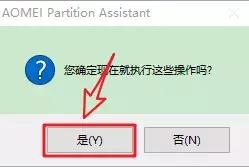
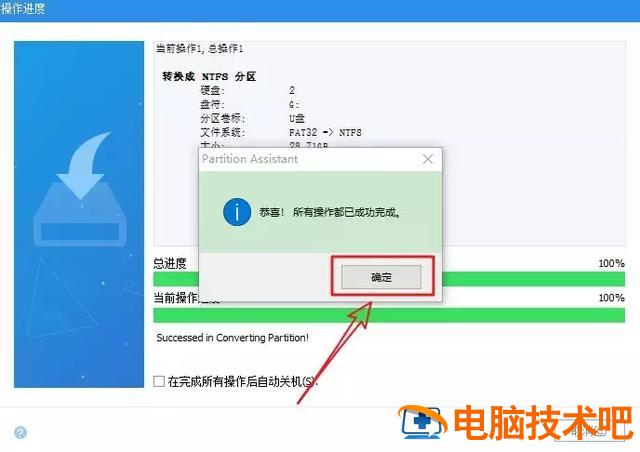
设置完成,点击『确定』。
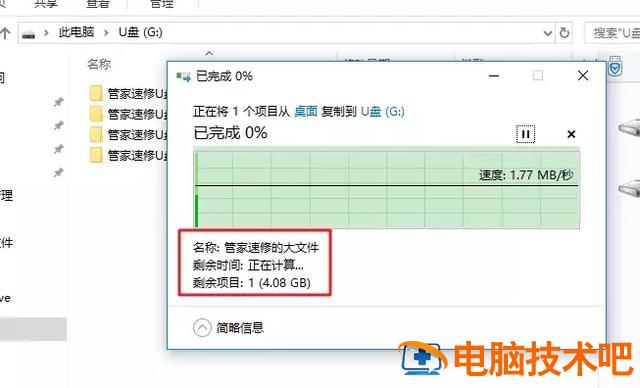
8. 大文件现在可以复制到 U 盘了。
拓展:FAT32 的兼容性更好,尤其是 xp 老系统不支持超过 4GB 的单文件;NTFS 可复制大文件,兼容性也不错,但这主要是机械硬盘开发的磁盘格式,用于 U 盘,会失去一些速度和寿命;exFAT 大文件也支持专门为 U 盘开发的磁盘格式,夜速快,兼容性差。