
双击上面下载的微 PE 安装程序,默认安装到系统启动盘,我们想把它安装到 U 盘,所以选择安装 PE 到 U 盘。不要点错!选择安装 PE 到 U 盘。不要点错!选择安装 PE 到 U 盘。不要点错!如果没有特殊要求,下面的设置可以默认。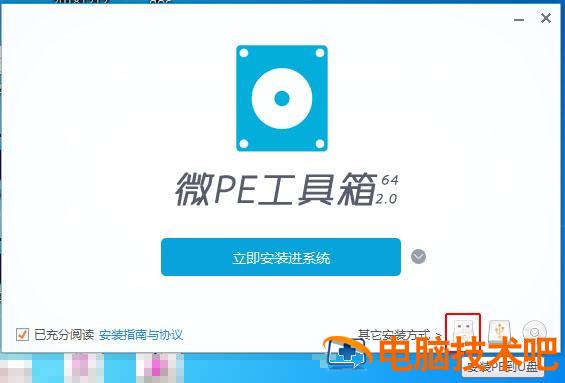
安装 PE 到 U 盘
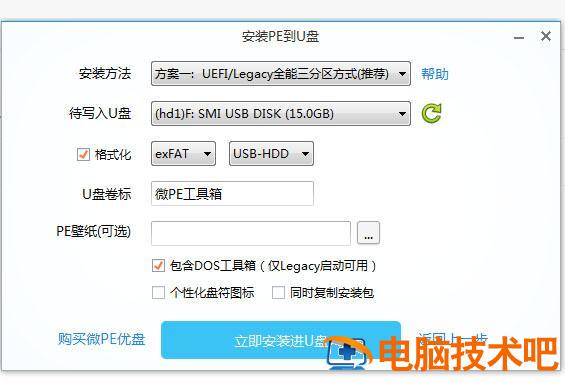
安装 PE 到 U 盘
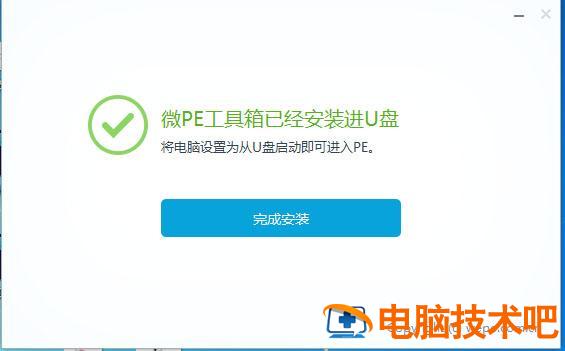
安装 PE 到 U 盘
安装完成后 PE 工具完成了。
安装后会发现 U 盘空间比以前少了 600 左右。M 这是因为制作的外观 PE 系统的一部分空间设置为隐藏分区安装 PE 了。插上 PE 系统盘当成正常的 U 盘使用。我习惯放一个 WIN764 位的 ISO 镜像,一些常用的软件,如:WinRAR、常用网卡驱动,Office 安装包、WPS 软件,驱动精灵,快速版快雷,QQ 微信等。
到这里 PE 即使工具已经完成,下面是如何进入的 PE 系统。
进入 U 盘 PE 系统
插入 U 盘后,启动计算机。选择启动菜单。选择 U 盘启动。有些需要到 BOIS 设置启动顺序,有的直接按 F12 或 F8 或者其他键可以进入启动菜单选择。
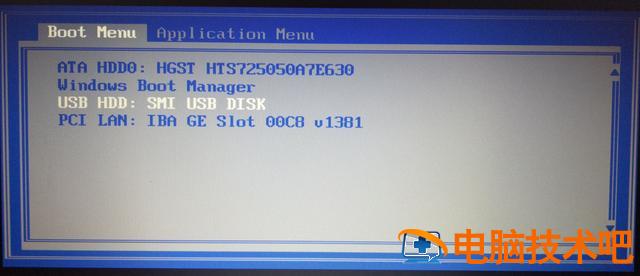
选择 U 盘启动
这里教你一个技巧。开机后界面是否有时候侯跳得很快,有时候根本来不及看哪个键进入 BOIS 或者哪个键选择启动菜单,实际上是在启动时按下 PAUSE (暂停) 这个键可以停止画面,慢慢看,仔细按哪个键,然后按任何键继续。
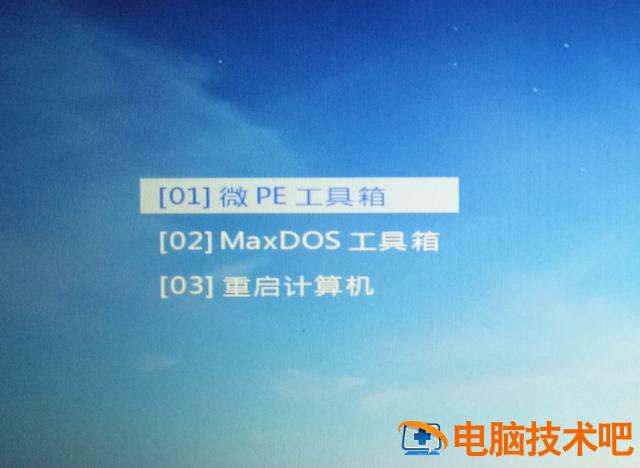
启动微 PE 工具箱
从 U 盘开始微 PE 工具箱,后进入系统,其实是精简版 Win10 系统。基本操作和 windows 一样的。
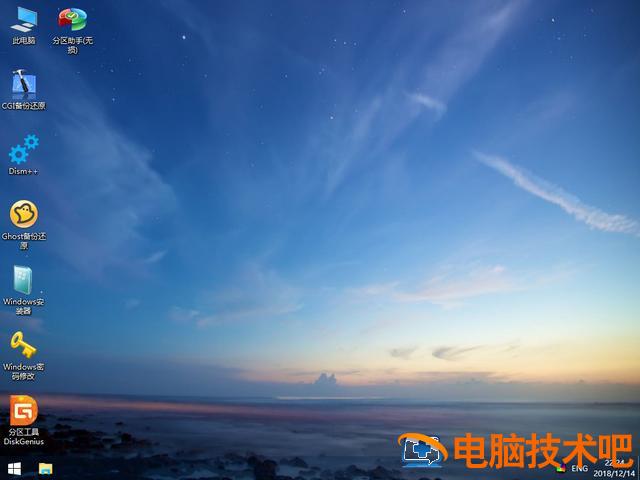
微 PE 系统界面
在 PE 许多功能可以在下面操作:例如 GHOST 备份还原、硬盘检测、windows 安装,硬盘分区,windows 密码修改等。之后我会详细谈谈 PE 详细使用以下功能。