
通常情况,我们都会用 win7 任务管理器来删除掉一些没用而又占流量的进程。而对于任务管理器的打开方式,相信大家都应该知道一两种,为了能够帮助了解到更多的打开任务管理器的方法,小编在这里就给各位讲讲怎么打开 win7 任务管理器的六种最详细方法。
推荐下载:win7 旗舰版系统下载
具体方法:
方法一:常规打开 win7 任务管理器
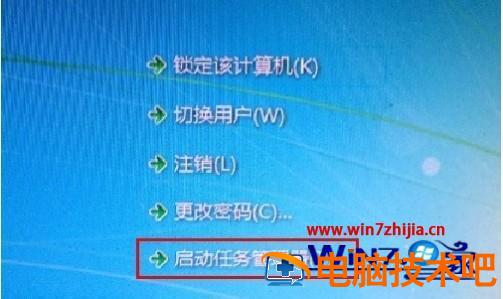
1、一起按住 Ctrl 和 Alt 键和 Delete 键

2、在打开的界面,点击启动任务管理器
方法二:快速启动栏打开 win7 任务管理器
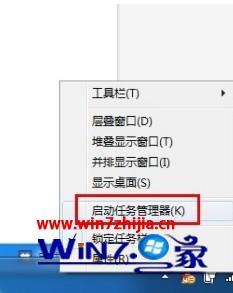
在任务栏底部空白地方,用鼠标右键点击,如图中所示,打开一个菜单栏,点击即可打开任务管理器
方法三:快捷键打开 win7 任务管理器
打开 win7 任务管理器的快捷键是哪几个?Ctrl 键 +Shift 键 +Esc 键的组合键,同时按下,迅速打开任务管理器打开 win 任务管理器的快捷键

方法四:快捷方式打开 win7 任务管理器
1、桌面新建一个文本文档也叫记事本,打开

2、输入“C:WindowsSystem32 askmgr.exe”(在此直接复制然后粘贴即可)
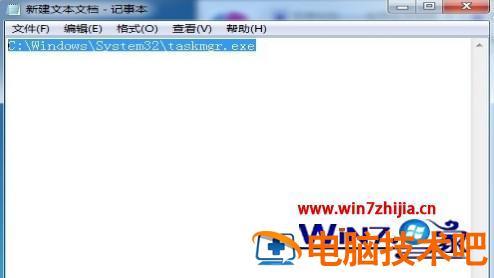
3、另存为批处理文件,即“.bat”文件,命名为任务管理器
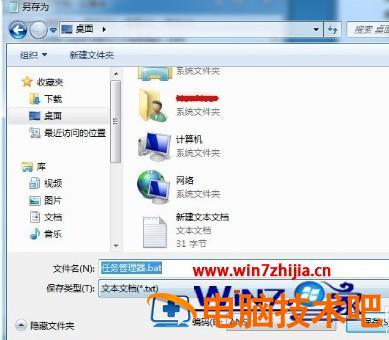
4、如图,双击打开即可

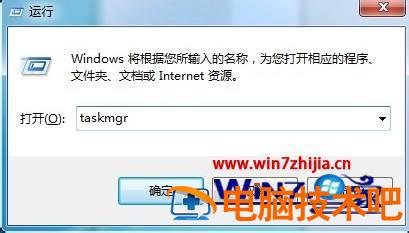
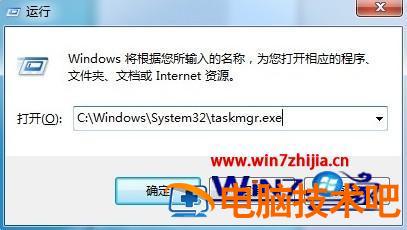
方法五:运行指令打开 win7 任务管理器
1、组合快捷键唤出 运行 窗口,Win 键 + R 键

2、输入 taskmgr 命令,确定即可
3、或者输入 C:WindowsSystem32 askmgr.exe,确定即可
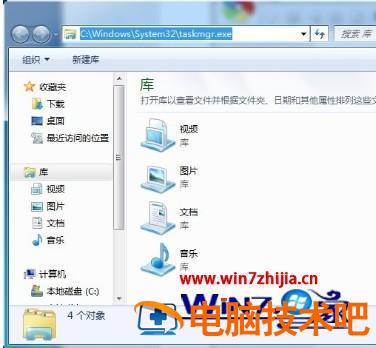
方法六:文件查找打开 win7 任务管理器
首先打开计算机资源管理器,在资源管理器的地址栏点击一下,此时其处于可输入状态,输入 C:WindowsSystem32 askmgr.exe,按回车键即可打开 win7 资源管理器
注意:最便捷的方法还是快捷键唤出 win7 的任务管理器,所以,要想成为电脑高手,还是多记忆电脑操作的快捷键吧。
以上就是关于打开 win7 任务管理器的六种方法了,希望各位小伙伴能够学会吧。