
闪电 PDF 分割合并软件的主要功能就是帮助用户在使用电脑的过程中对 PDF 文件进行分割、合并操作,在使用这款软件的时候可以对 PDF 文件进行分割、合并,还有一些其他的功能可以用到,包括转换格式、压缩 PDF 文件等等,是一款功能非常丰富且实用的文件工具,有很多用户会需要用到分割 PDF 文件的功能,那么使用闪电 PDF 分割合并软件来进行分割就再合适不过了,接下来小编就跟大家分享一下使用闪电 PDF 分割合并软件来分割 PDF 文件的方法吧,有需要的朋友不妨来看看。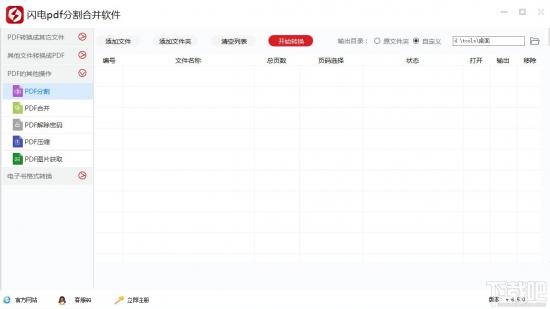
方法步骤
1. 首先第一步我们打开软件之后在界面左边点击 PDF 分割功能,然后再点击添加文件按钮。
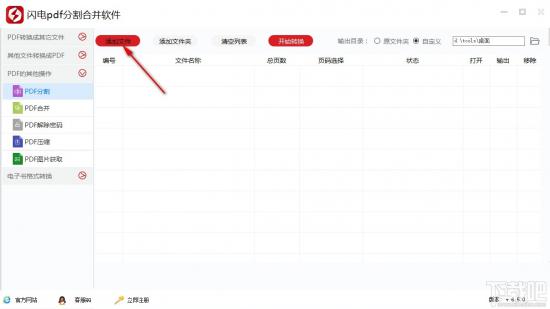
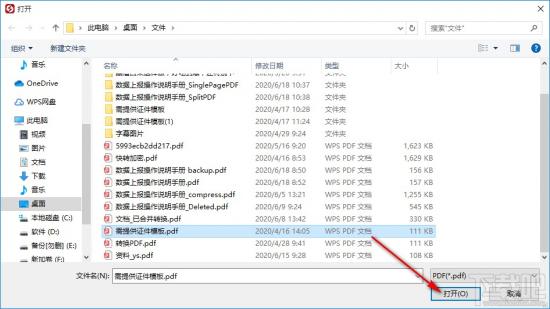
2. 点击这个添加文件按钮之后,接下来会打开一个选择文件的位置,我们找到想要分割的 PDF 文件选中之后点击打开按钮。
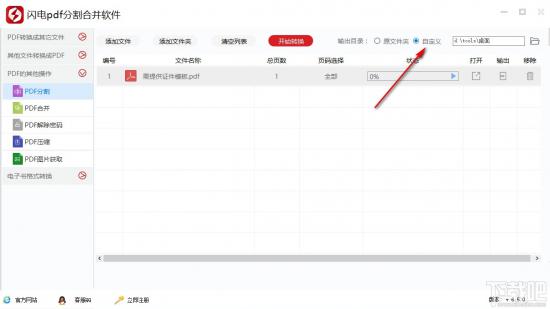
3. 点击将需要分割的文件添加到软件界面之后,我们点击右上角的自定义选项,可以设置文件的输出路径。
4. 点击自定义选项之后,接下来就打开一个选择文件夹的界面了,我们选中想要保存输出文件的输出文件夹并点击确定。
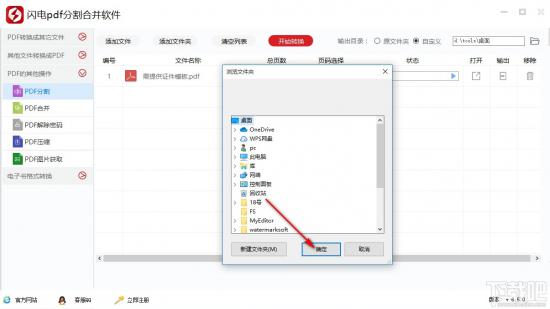
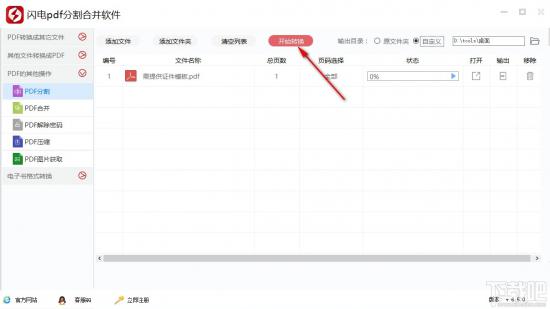
5. 点击确定按钮之后,我们就设置好输出保存路径了,然后下一步我们就可以点击界面中的开始转换按钮开始分割文件的操作了,软件使用的是按照每一页分割为一个文件的分割方式。
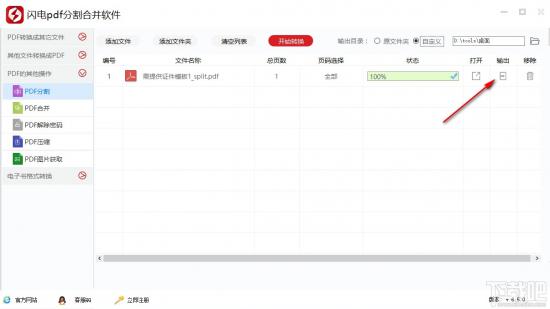
6. 等到分割完成之后,我们在界面中可以看到转换状态为 100%,然后点击右边打开选项下方的图标可以打开文件进行查看,点击输出选项下方的图标可以打开输出文件夹。
以上就是小编今天跟大家分享的使用闪电 PDF 分割合并软件来分割 PDF 文件的具体操作方法,有需要的朋友赶紧试一试这个方法吧,希望这篇方法教程能够帮助到大家。
正文完