
在使用电脑上网之前,我们就需要给电脑连接上宽带才可以,对于大部分用户来说,电脑连接宽带的操作可以说是非常熟悉了,但是最近有的用户却遇到了电脑连接不上宽带的情况,那么电脑宽带连不上怎么办呢?这里小编就来教大家台式电脑连不上宽带的解决方法吧。
具体方法:
1. 首先检查网卡驱动
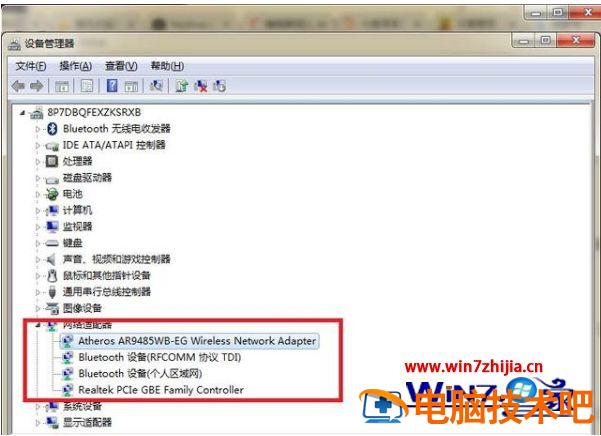
WIN+ R 打开运行框,输入 devmgmt.msc 回车打开设备管理器,查看网络适配器是否有黄色感叹号,有的话你需要安装或更新网卡驱动。
2. 重启网卡
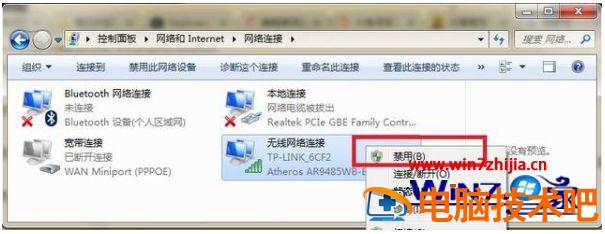
如果安装了驱动还是连接不成功,打开【控制面板】,找到【网络和共享中心】,点击【更改适配器设置】右键禁用【本地连接】或【无线网络连接】,再次右键开启“本地连接或无线网络连接”;
3. 检查 IPV4 信息
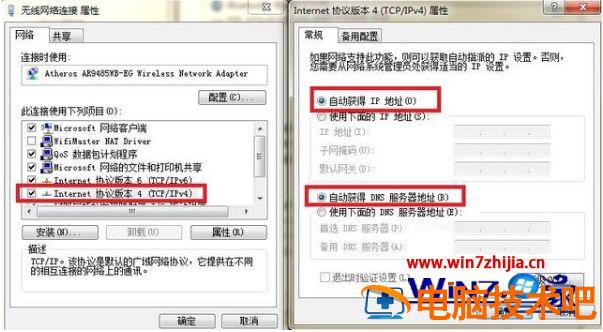
如果你是家用的拨号上网,打开【网络共享中心】>【无线网络连接】或【本地连接】>【属性】>【Internet 协议版本 4(TCP/IPV4)】设为自动获得 IP 或 DNS 通常可以解决问题;
4.DNS 缓存清理
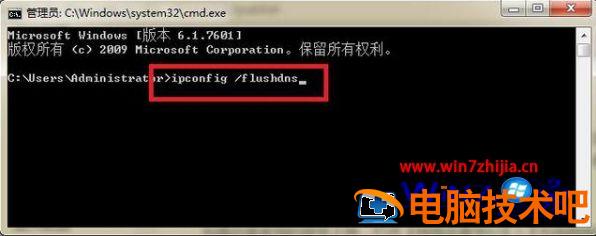
如果网络还是连不上,可以尝试清空 DNS 缓存; 那么我们点击【开始 ]>【运行】输入:CMD, 在 CMD 窗口中输入:ipconfig /flushdns, 操作完成;
5.winsock 重置
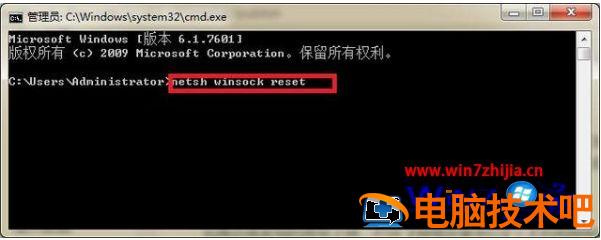
可以尝试重置 Winsock 目录,右键点击运行,点击【以管理员身份运行】CMD 再输入:netsh winsock reset,完成以上操作后重启电脑。
上述就是台式电脑连不上宽带的解决方法了,有遇到这种情况的用户可以按照小编的方法来进行解决,希望能够帮助到大家。
对于宽带这个领域,我们知道用户在日常操作的过程中,还会遇到其他方面的问题,小编也在下方为大家写上相关教程,用户可以来其中看看哦
推荐教程:win10 宽带总是自动掉线怎么办、宽带为什么连不上网络