
win7 启动盘光盘制作工具
(win7 如何制作启动光盘?
由于 U 盘携带方便,现在配置 DVD 以前光驱设备的电脑越来越少,DVD 光驱是配置计算机的标准配置。因为安装系统,需要电脑主板等驱动 DVD 现在随着光盘的安装,Windows 版本的升级,自带一大部分基本驱动,额外特殊的驱动也可以通过网上获取,而剩余的安装系统,也可以使用的 U 盘来替代。
用 U 盘安装系统时,必须先制作 U 盘启动盘,用电脑用 U 盘启动。然后从 U 盘上安装系统。制作 U 盘启动盘的软件也很多,不过微软官方也有这样的 USB 安装盘制作工具:Windows USB/DVD Download Tool。
所需工具:
Windows USB/DVD Download Tool
windows 系统 ISO 文件
4GB 以上空白 U 盘
PS:1. 下载文件名称后 Windows7 开头,也适合 win8、win8.1、win 制作 10 等操作系统。
2. 这个工具只能单独制作 -ISO 适用于个人重装系统。以前介绍的 E2B 多系统适用于计算机维护人员
工具下载

下载地址
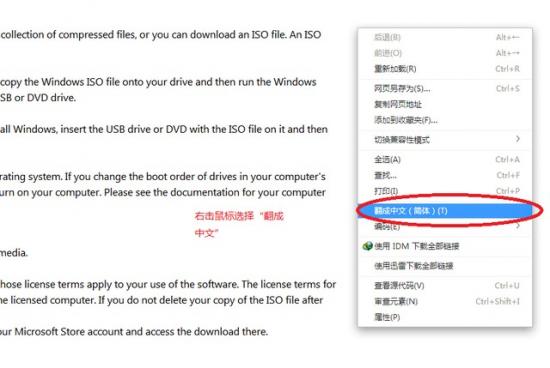
英文界面翻译
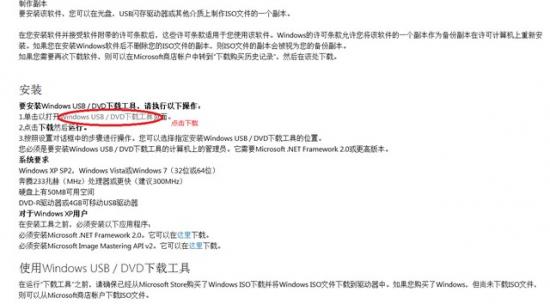
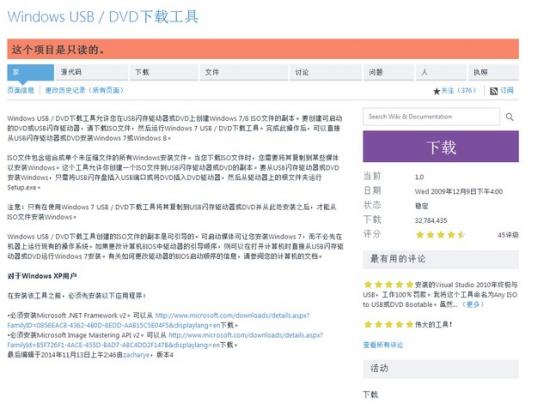
U 盘制作
1.Windows7-USB-DVD-Download-Tool 双击后双击文件
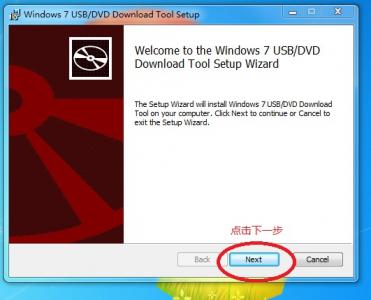
2. 点击确定
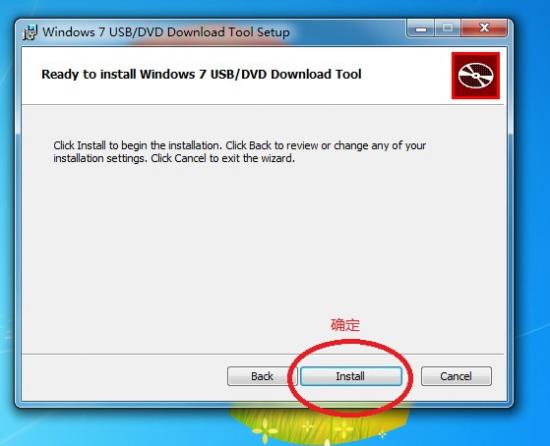
耐心等待制作
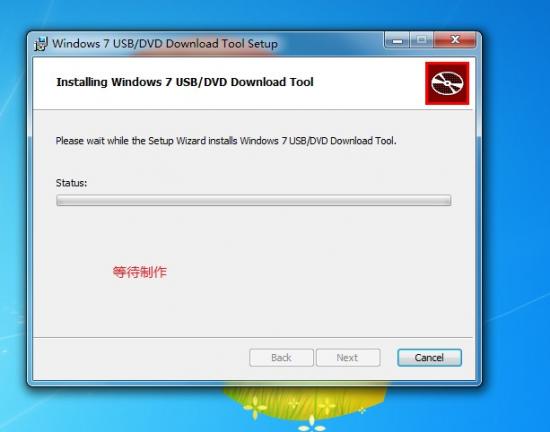
4. 完成,点击确定
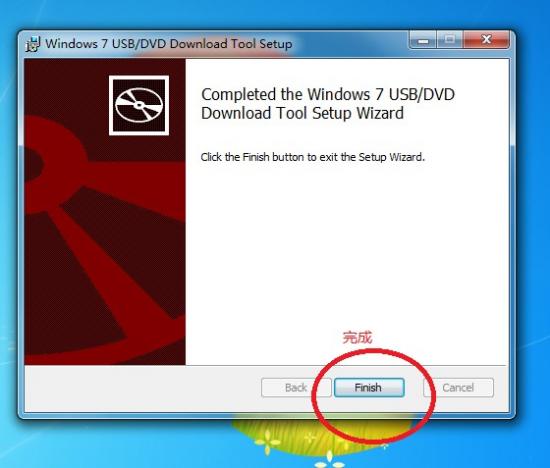
5. 插入 U 盘,双击运行 Windows7-USB-DVD-Download-Tool,点击浏览文件,选择 -ISO 文件
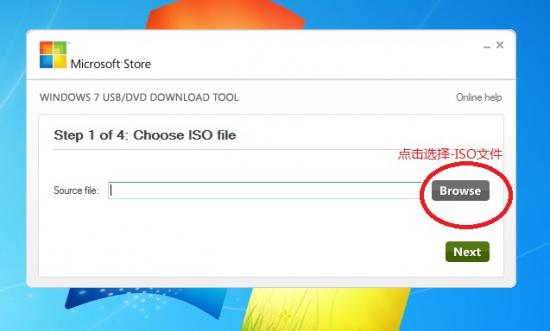
6. 点击下一步
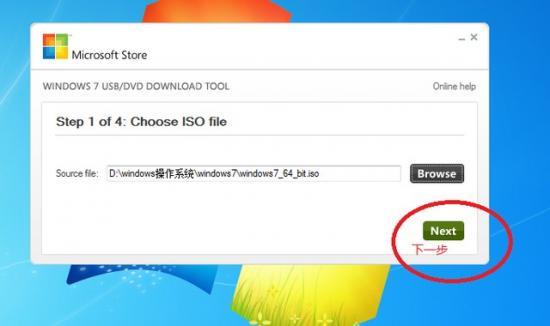
7. 点击复制到 U 盘 (这个工具有启动和刻录 U 盘的两个功能 DVD 启动,本期只介绍 U 盘启动的制作)
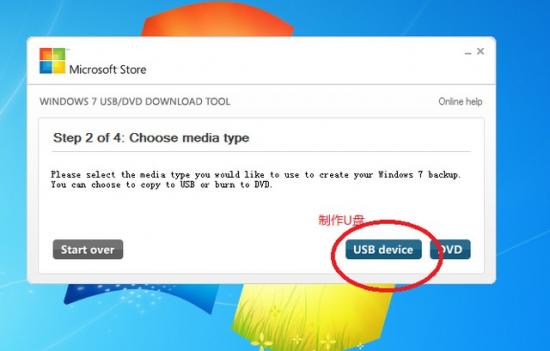
8. 开始复制
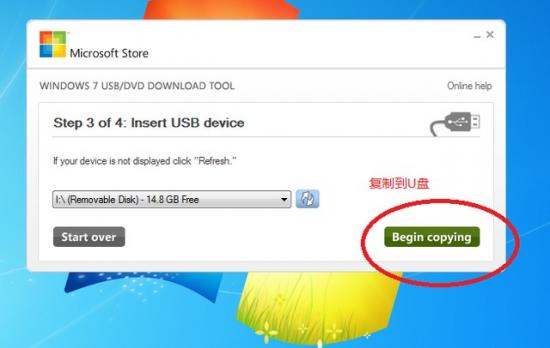
9. 格式化 U 盘,U 盘必须 4GB 以上容量,如 U 盘有重要文件,请备份到其他地方,避免不必要的损失,格式化后的 U 盘是空白盘
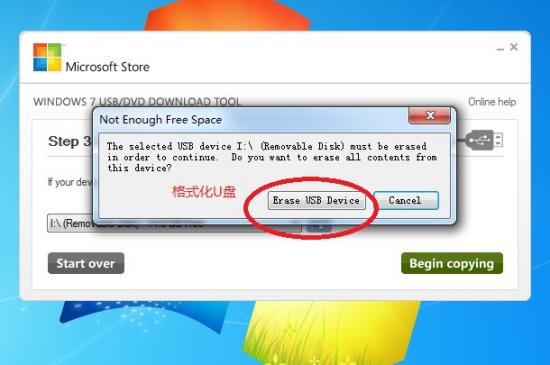
10. 点击是
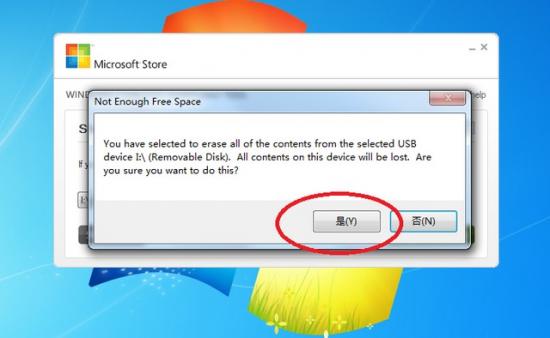
11. 耐心等待复制,毕竟 ISO 文件 3GB 所以时间比较长
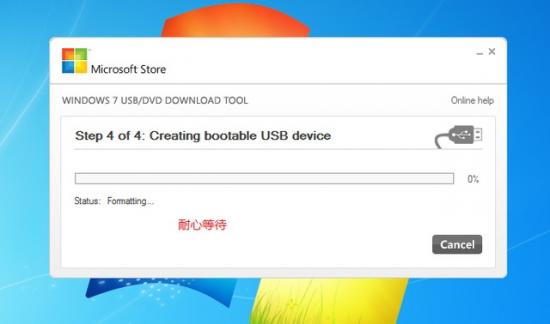
12. 当进度条为 100% 时,可以退出
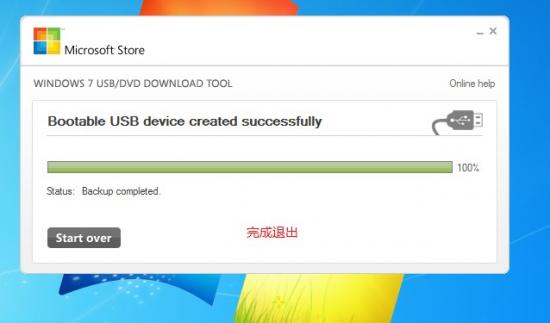
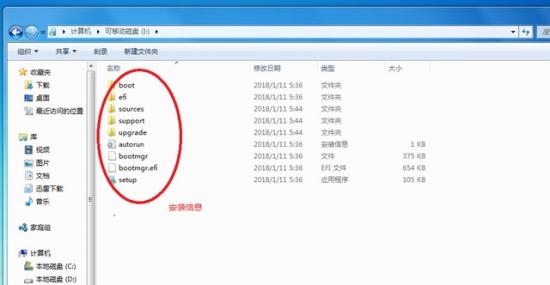
13. 制作完成后,安装信息可以在 U 盘中看到。
14.windows 操作系统搜索操作系统搜索 MSDN, 我告诉你”下载纯净版,驱动网络上也可以搜索到,最好带有网卡驱动的。