
当应用的独立显卡驱动不能在所有正常支撑点独立显卡运行,导致计算机上运行图片不迷人时,必须立即更新显卡驱动. 那麽 win 如何更新显卡驱动,下面我就教大伙儿 win10 更新显卡驱动方法.
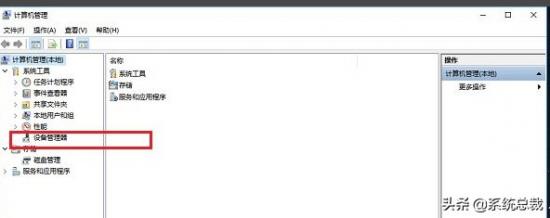
第一步在 win 在 10 系统中,选择管理计算机鼠标右键桌面上的计算机。打开计算机管理后,单击设备管理器,如下图所示:
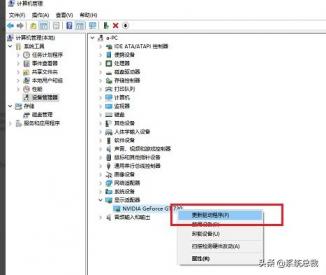
进入机械设备管理器界面后,选择显示电源适配器下的独立显卡驱动,右键选择升级驱动程序,如下图所示:
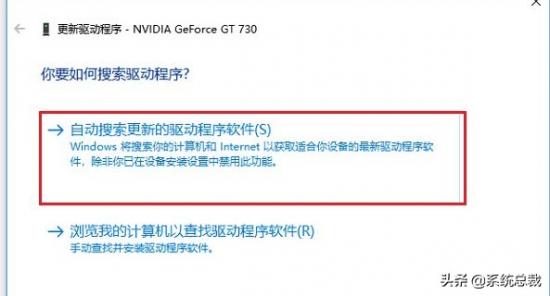
进入驱动程序界面后,点击自动搜索升级驱动程序软件,如下图所示:
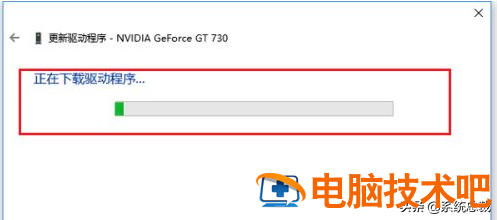
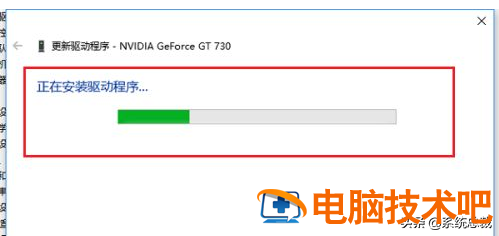
如果第四步和第四步有新的驱动程序,它将搜索自动下载、下载、安装、安装,显示屏可能发生临时黑屏,将进行自动融入恢复,不好的话可以重启电脑,如下图所示:
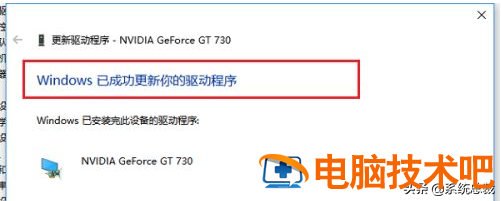
以上是演试 win10 更新显卡驱动方法,期待对大家有所帮助。
更新
了解更多
正文完