Word页脚编辑第几页共几页怎么设置 word页眉页脚如何设置第几页共几页

在 word 底部页脚设置第几页共几页,让整个 wprd 文档看起来更规范,那要在哪里进行这个第几页共几页的说明设置呢?详细的教程步骤跟大家分享一下。

Word 页脚编辑第几页共几页怎么设置?

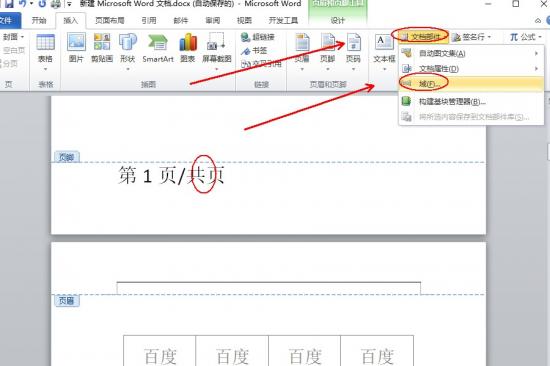
1、打开需要操作的 WORD 文档,在页脚位置手动输入“第页/共页”。
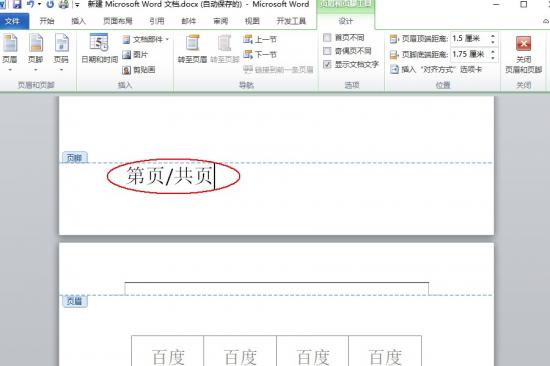
Word页脚编辑第几页共几页怎么设置 word页眉页脚如何设置第几页共几页插图电脑技术吧

2、将光标停在“第”和“页”中间,在插入选项卡中找到并点击“文档部件”,然后选择“域”。
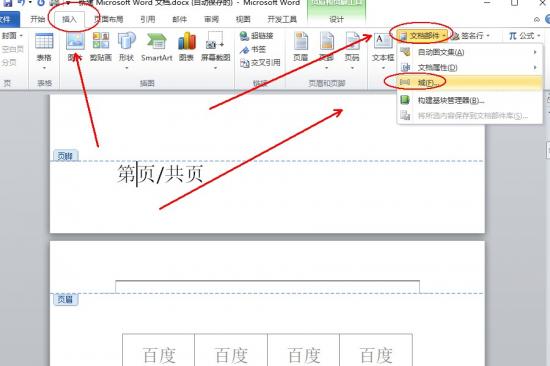
Word页脚编辑第几页共几页怎么设置 word页眉页脚如何设置第几页共几页插图1电脑技术吧

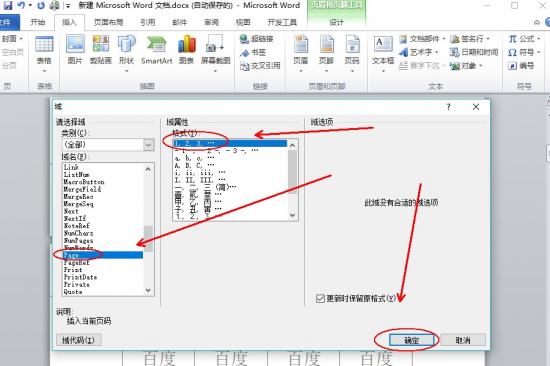
3、在域名中找到 Page,然后选择一个页码格式,并点击确定按扭。

Word页脚编辑第几页共几页怎么设置 word页眉页脚如何设置第几页共几页插图2电脑技术吧

4、同理,光标停在“共”和“页”中间,点击插入“域”。

Word页脚编辑第几页共几页怎么设置 word页眉页脚如何设置第几页共几页插图3电脑技术吧

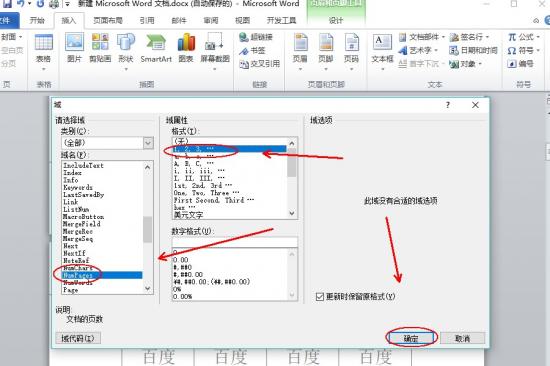
5、找到并点击 NumPages,然后选择页码样式并点击确定按钮即可。

Word页脚编辑第几页共几页怎么设置 word页眉页脚如何设置第几页共几页插图4电脑技术吧

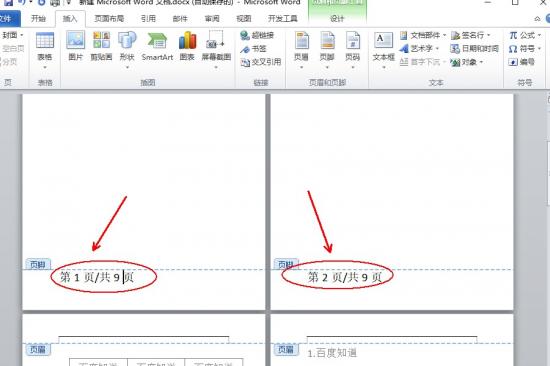
6、返回主文档,发现已成功将 word 页码设置成第几页共几页样式。

Word页脚编辑第几页共几页怎么设置 word页眉页脚如何设置第几页共几页插图5电脑技术吧

正文完
 0